1. Màn hình quản lý bảng lương chuyển cont
-
Đăng nhập và thực hiện các bước sau:
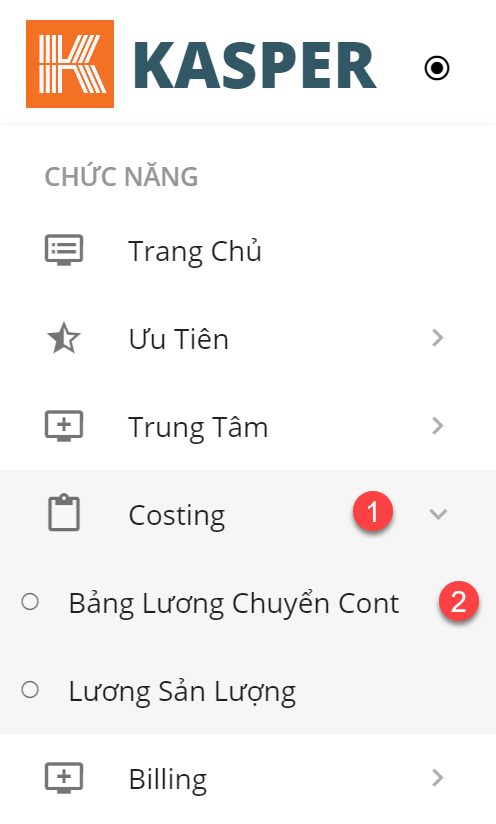
- (1): Tab Quản Trị
- (2): Bảng Lương Chuyển Cont
-
Màn hình hiển thị như sau:

- (3): Vùng Tìm kiếm dữ liệu
- (4): Lọc trạng thái bảng lương
- (5): Nút Xem hoặc Sửa – thực hiện xem (Đối với bảng lương đã áp dụng), sửa (Đối với bảng lương chưa áp dụng)
- (6): Nút Kết Thúc – thực hiện sửa ngày kết thúc áp dụng bảng lương
- (7): Nút Sao Chép – thực hiện sao chép bảng lương được chọn
- (8): Nút Thêm Tuyến – thực hiện thêm lương tuyến mới nhanh
- (9): Nút Thêm – thực hiện thêm mới bảng lương
- (10): Nút Tải Lại – thực hiện tải lại trang
- (11): Vùng thông tin lương theo tuyến
2. Thêm mới bảng lương
-
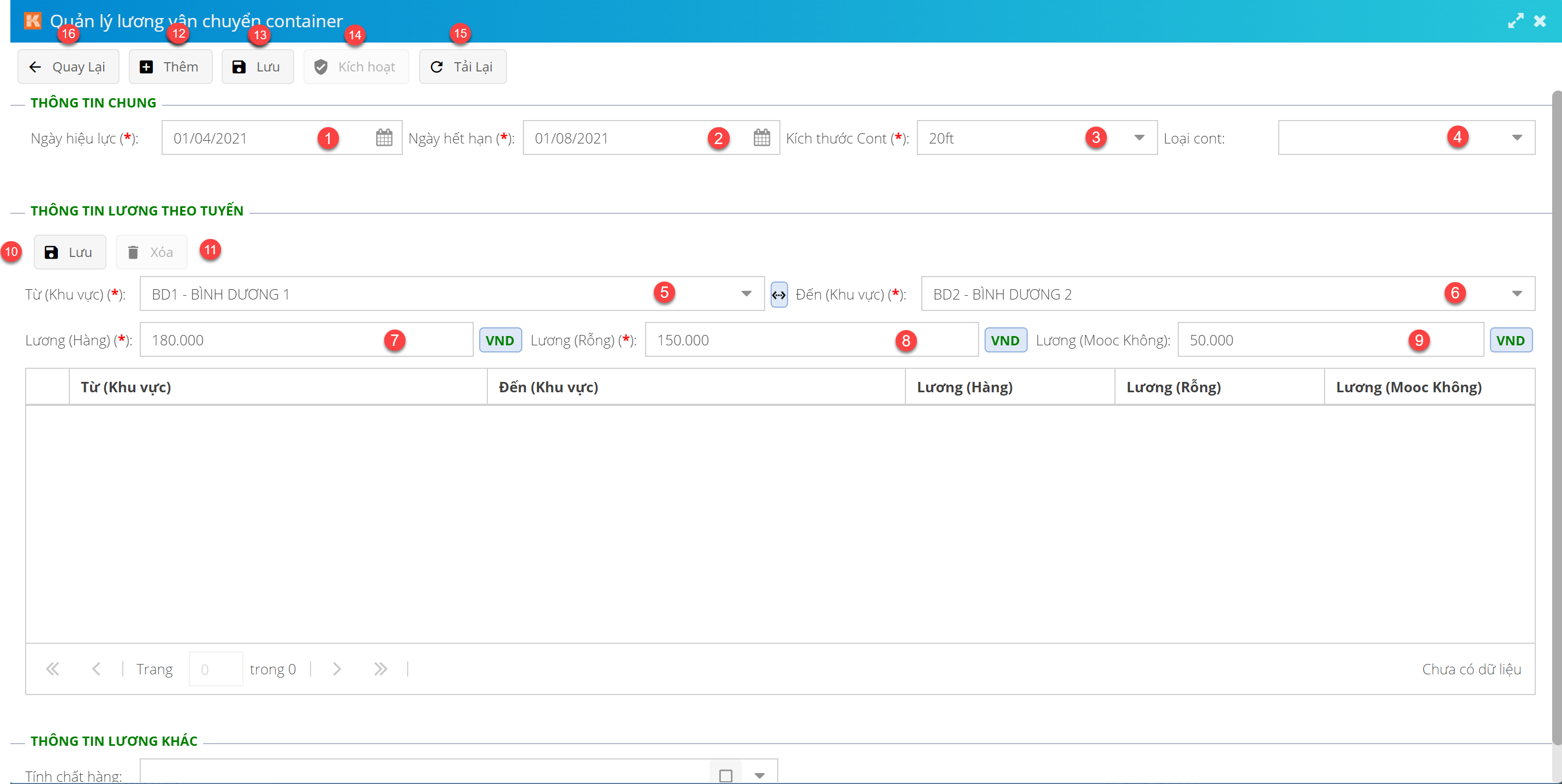
Giao diện chức năng thêm bảng lương:
THÔNG TIN CHUNG
- (1): Nhập ngày hiệu lực áp dụng bảng lương
- (2): Nhập ngày kết thúc áp dụng bảng lương
- (3): Nhập kích thước Cont
- (4): Nhập Loại Cont
THÔNG TIN LƯƠNG THEO TUYẾN
- (5): Nhập từ (khu vực) điểm đầu
- (6): Nhập đến (khu vực) điểm cuối
- (7): Nhập lương chiều hàng
- (8): Nhập lương chiều rỗng
- (9): Nhập lương đầu không/mooc không
- (10): Nhấn nút Lưu để lưu lương theo tuyến.
Kết quả:
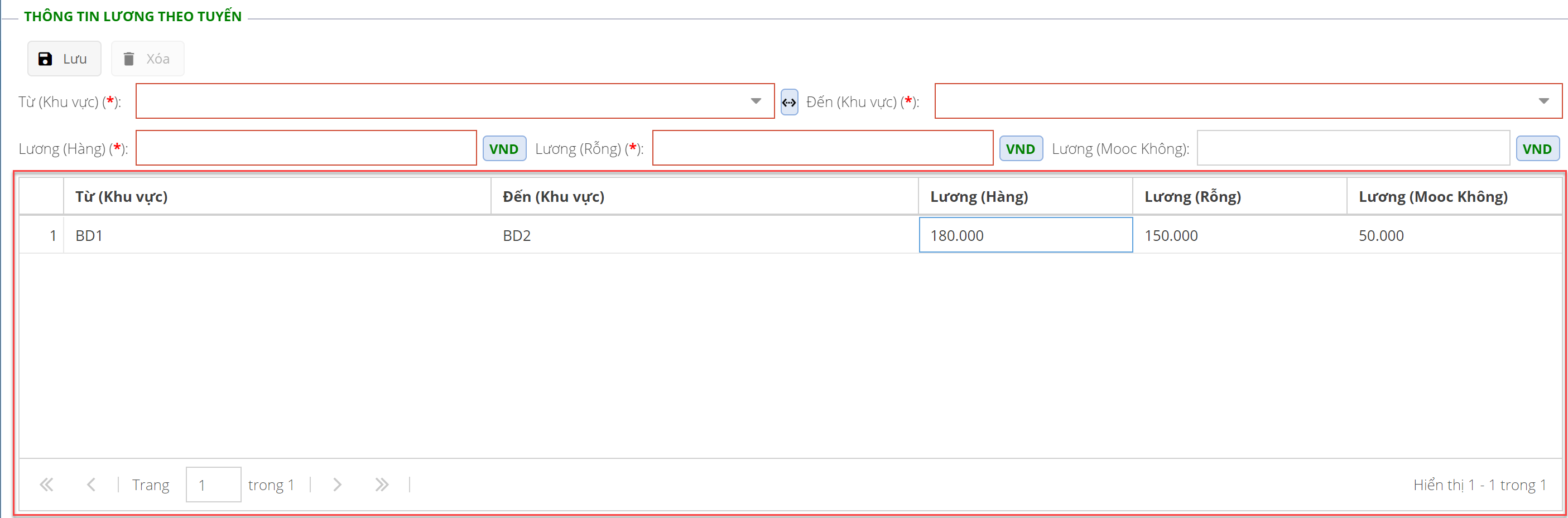
Khung đỏ chính là thông tin lương vừa nhập. Tiếp tục thực hiện thêm lương của các tuyến còn lại.
Để thực hiện xóa lường tuyến nhập sai → Chọn dòng trong danh sách tuyến sau đó nhấn nút (10) Xóa → Nhấn Có để thực hiện xóa. Nhấn Không để hủy thao tác xóa.
THÔNG TIN LƯƠNG KHÁC (PHỤ THU) - Được tính cho cả hai chiều hàng/rỗng (Hiện tại không định nghĩa cho mục này vui lòng để trống → sẽ được định nghĩa ở chức năng PHỤ THU THEO TÍNH CHẤT HÀNG HÓA VÀ HÀNG THANH LÝ HẢI QUAN )

- (17): Chọn loại tính chất hàng hóa cần tính phụ thu
- (18),(19),(20): Nhập lương theo tính chất hàng hóa
Sau khi đã nhập đầy đủ thông tin cần thiết nhấn (13) Lưu để lưu tất cả thông tin của bảng lương Trạng thái chưa kích hoạt
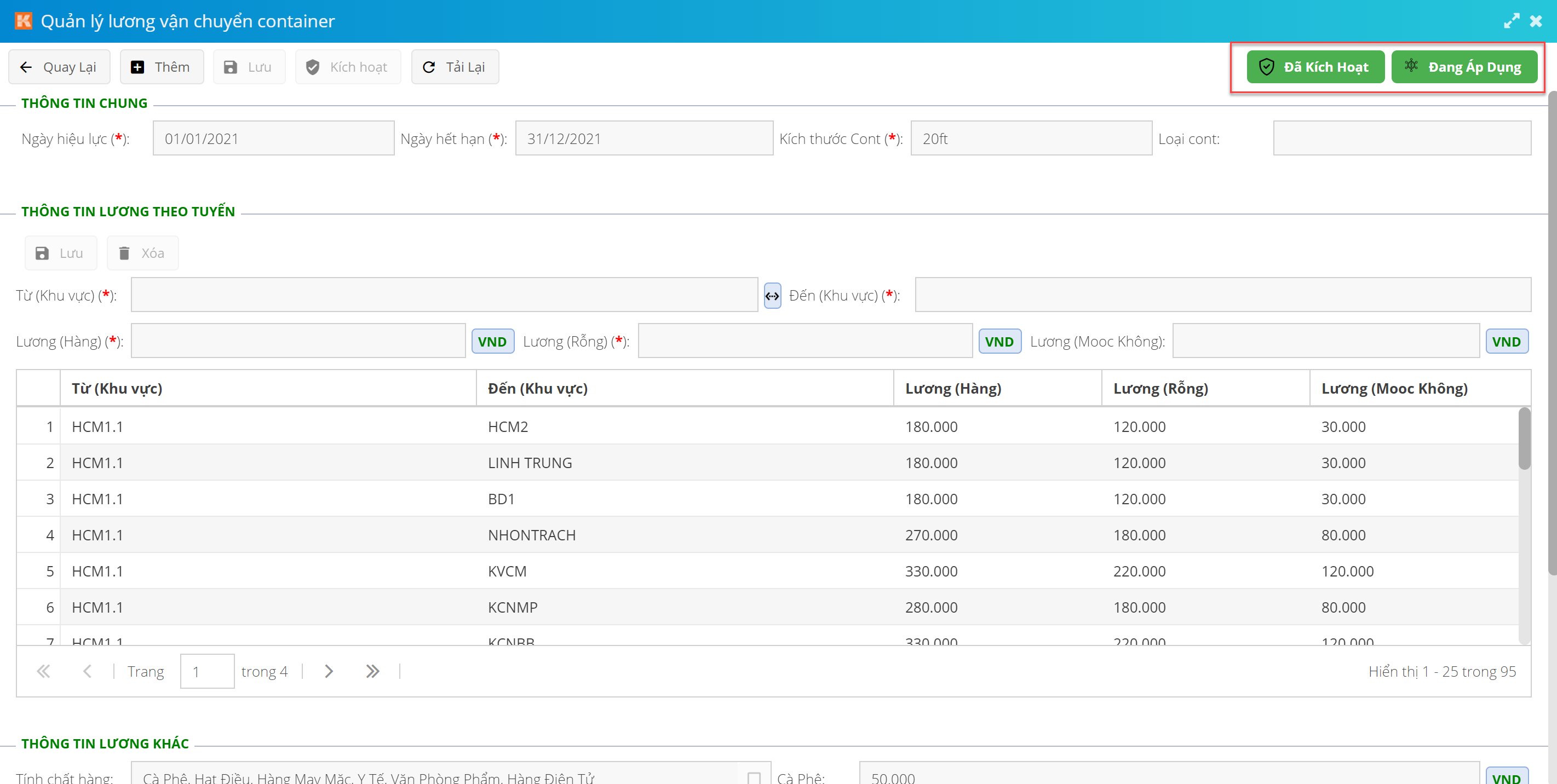
Kiểm tra lại thông tin bảng lương → Nhấn (14) Kích hoạt để thực hiện áp dụng bàng lương mới Nhấn Có để thực hiện đồng ý. Nhấn Không để hủy thao tác kích hoạt.
Kết quả:
-
Các chức năng khác:
- (12): Nút Thêm – thực hiện thêm mới bảng lương
- (15): Nút Tải Lại – thực hiện tải lại trang
- (16): Nút Quay Lại - thực hiện quay lại trang danh sách bảng lương
3. Sửa thông tin bảng lương
-
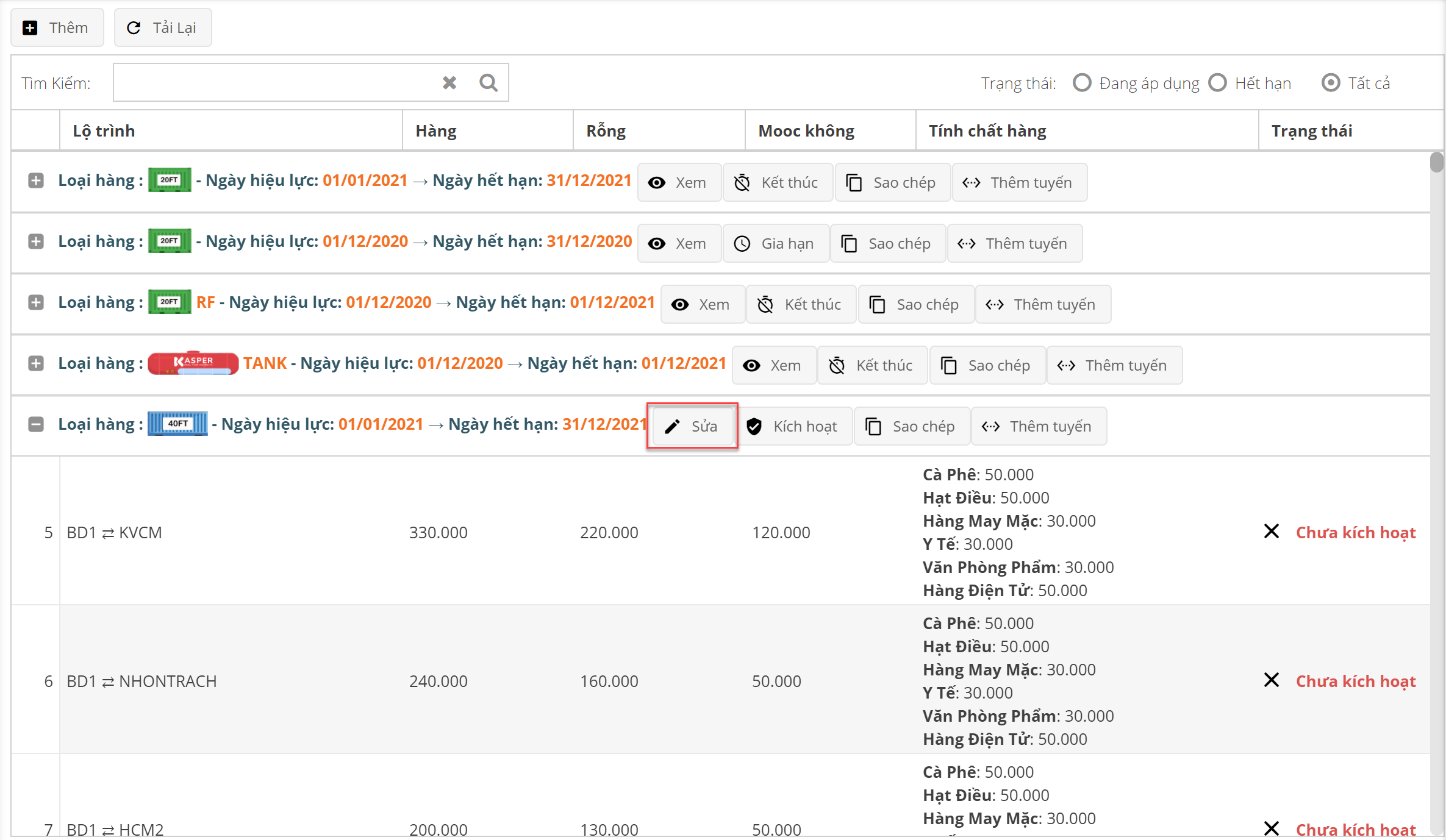
Nhấn nút Sửa trên dòng cần thực hiện thông tin Lưu ý: chỉ sửa được khi chưa kích hoạt bảng lương
-
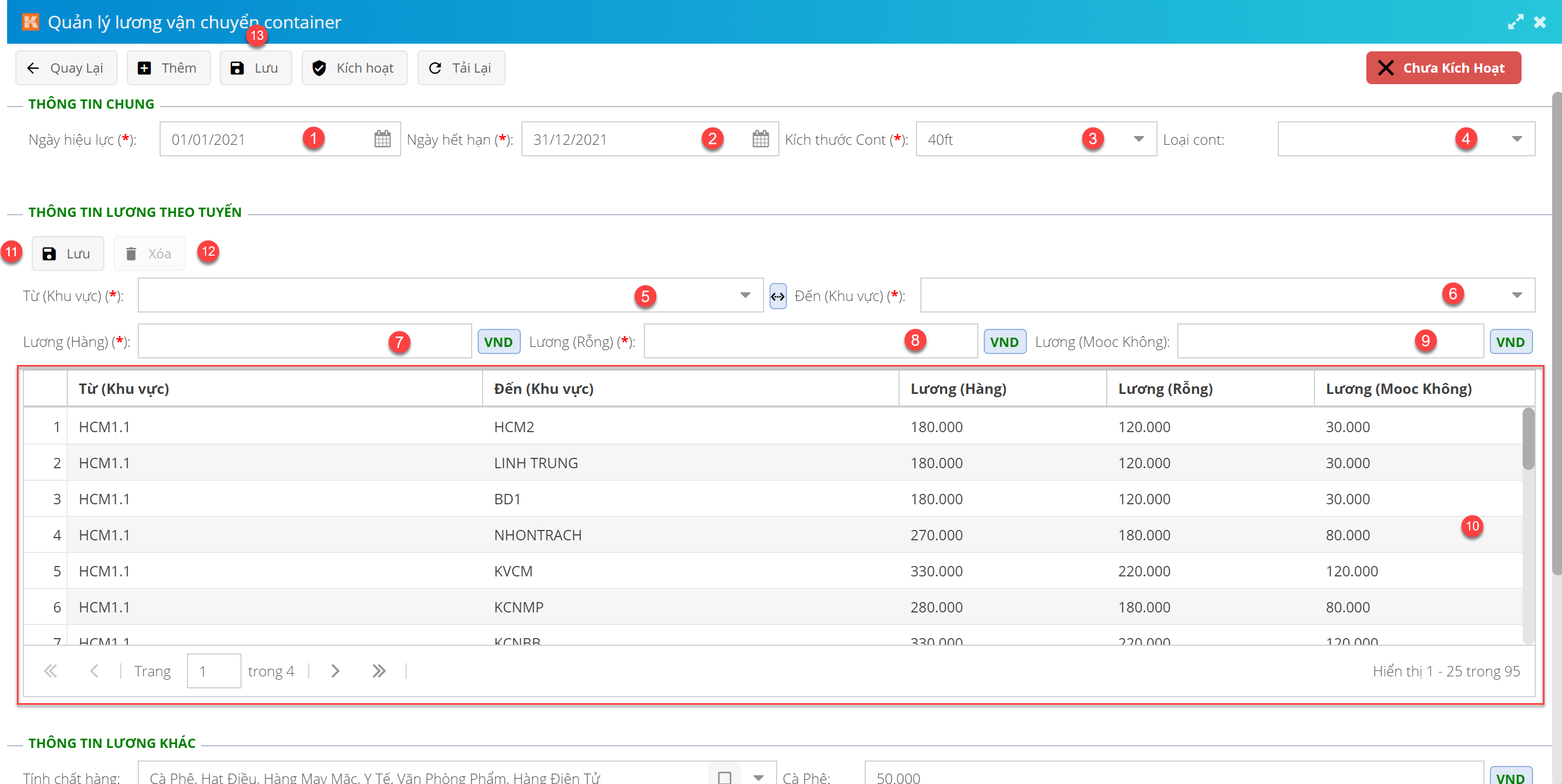
Giao diện chức năng sửa bảng lương:
Cập nhật THÔNG TIN CHUNG
- (1): Cập nhật ngày hiệu lực áp dụng bảng lương
- (2): Cập nhật ngày kết thúc áp dụng bảng lương
- (3): Cập nhật kích thước Cont
- (4): Cập nhật Loại Cont
Cập nhật THÔNG TIN LƯƠNG THEO TUYẾN
Để thực hiện cập nhật thông tin luong theo tuyến đã có nhấp đôi vào khung danh sách màu đỏ (10) → Cập nhật lại thông tin:
- (5): Cập nhật từ (khu vực) điểm đầu
- (6): Cập nhật đến (khu vực) điểm cuối
- (7): Cập nhật lương chiều hàng
- (8): Cập nhật lương chiều rỗng
-
(9): Cập nhật lương đầu không/mooc không
-
(11): Nhấn nút Lưu để lưu lương theo tuyến.
- (13): Nhấn nút Lưu để lưu toàn bộ thông tin bảng lương.
4. Gia hạn ngày hết hạn bảng lương
-
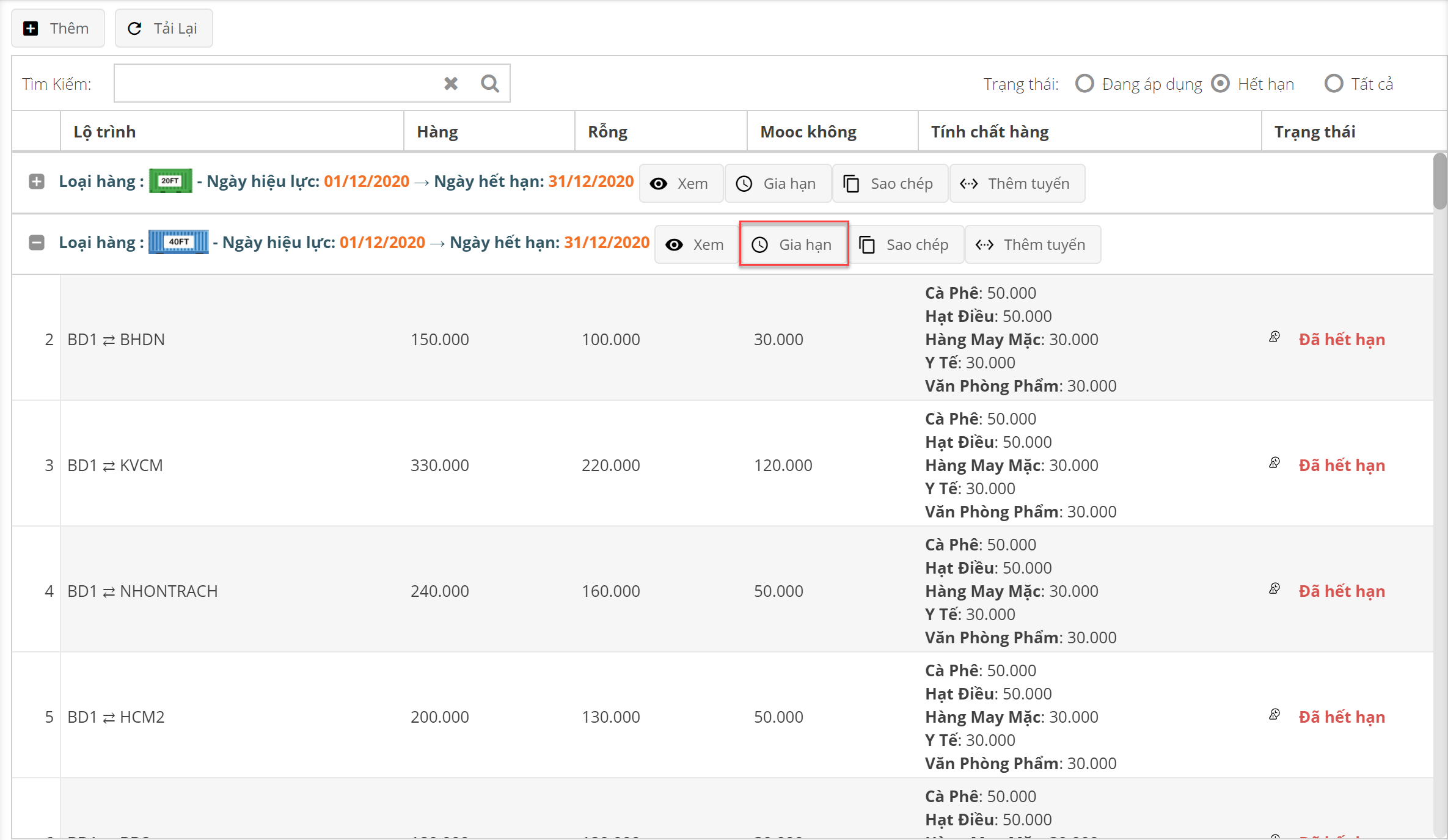
Đối với những bảng lương đã hết hạn áp dụng người dùng có thể gia hạn ngày hết hạn như sau:
- Từ màn hình quản lý bảng lương chuyển Cont → Chọn lọc theo trạng thái Hết hạn → Nhấn nút Gian hạn trên bảng lương cần gia hạn
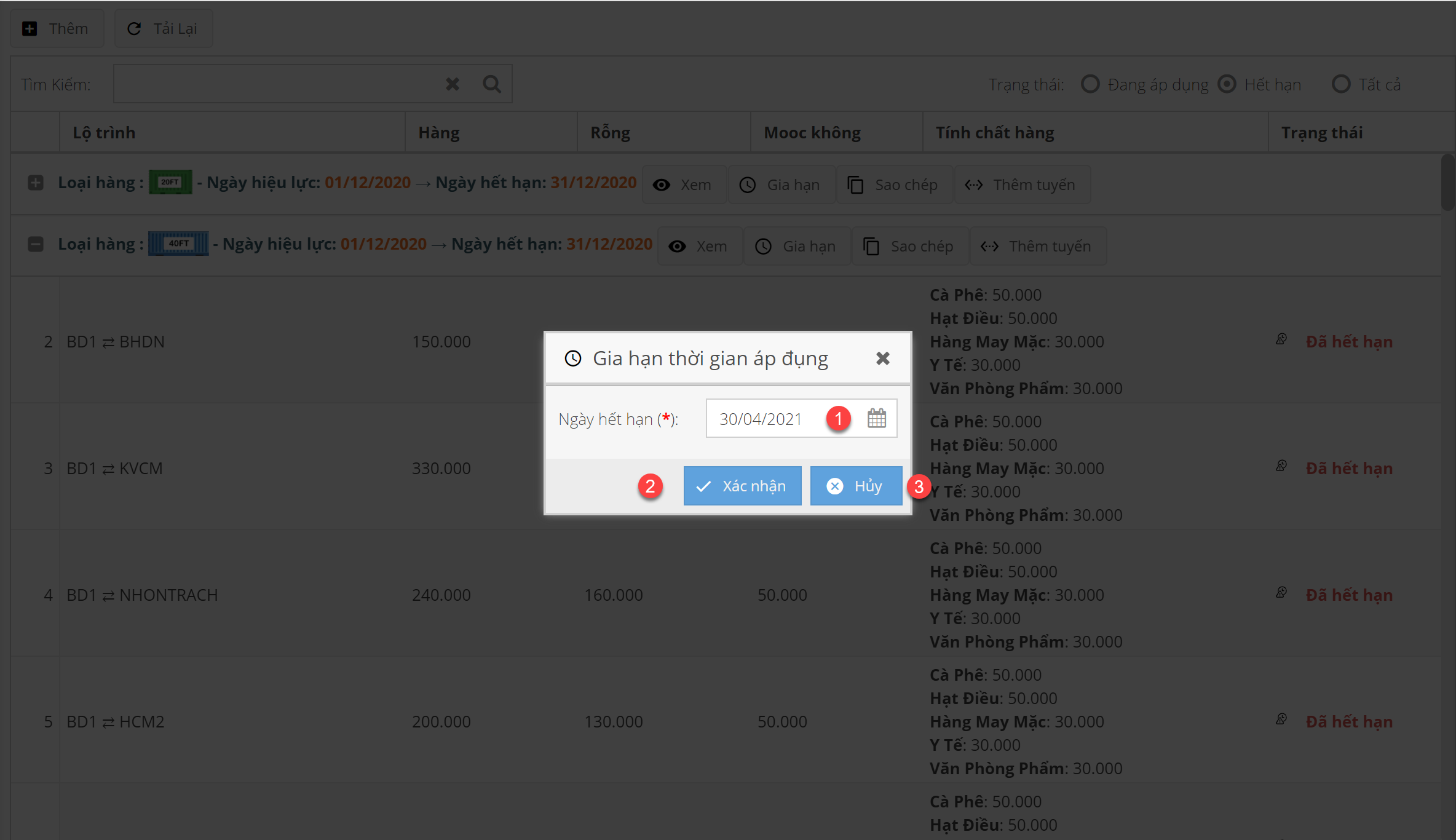
- (1): Cập nhật ngày hết hạn mới
- (2): Nút Xác nhận - Đồng ý ngày hết hạn mới
- (3): Nút Hủy - Hủy thao tác gia hạn
5. Kết thúc áp dụng bảng lương
-
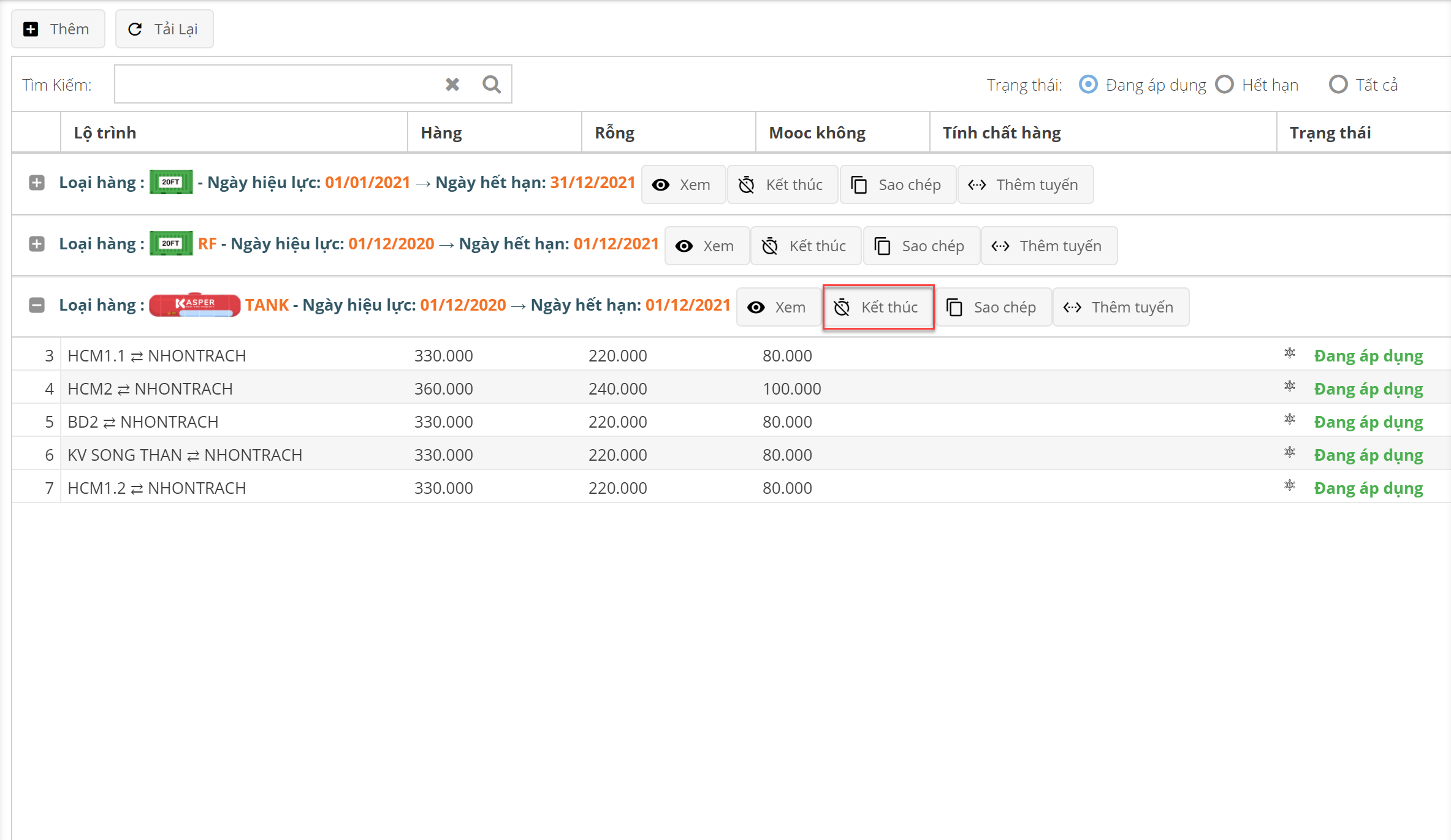
Đối với những bảng lương đang áp dụng người dùng có thể kết thúc bảng lương như sau:
- Từ màn hình quản lý bảng lương chuyển Cont → Chọn lọc theo trạng thái Đang áp dụng → Nhấn nút Kết thúc trên bảng lương cần kết thúc áp dụng
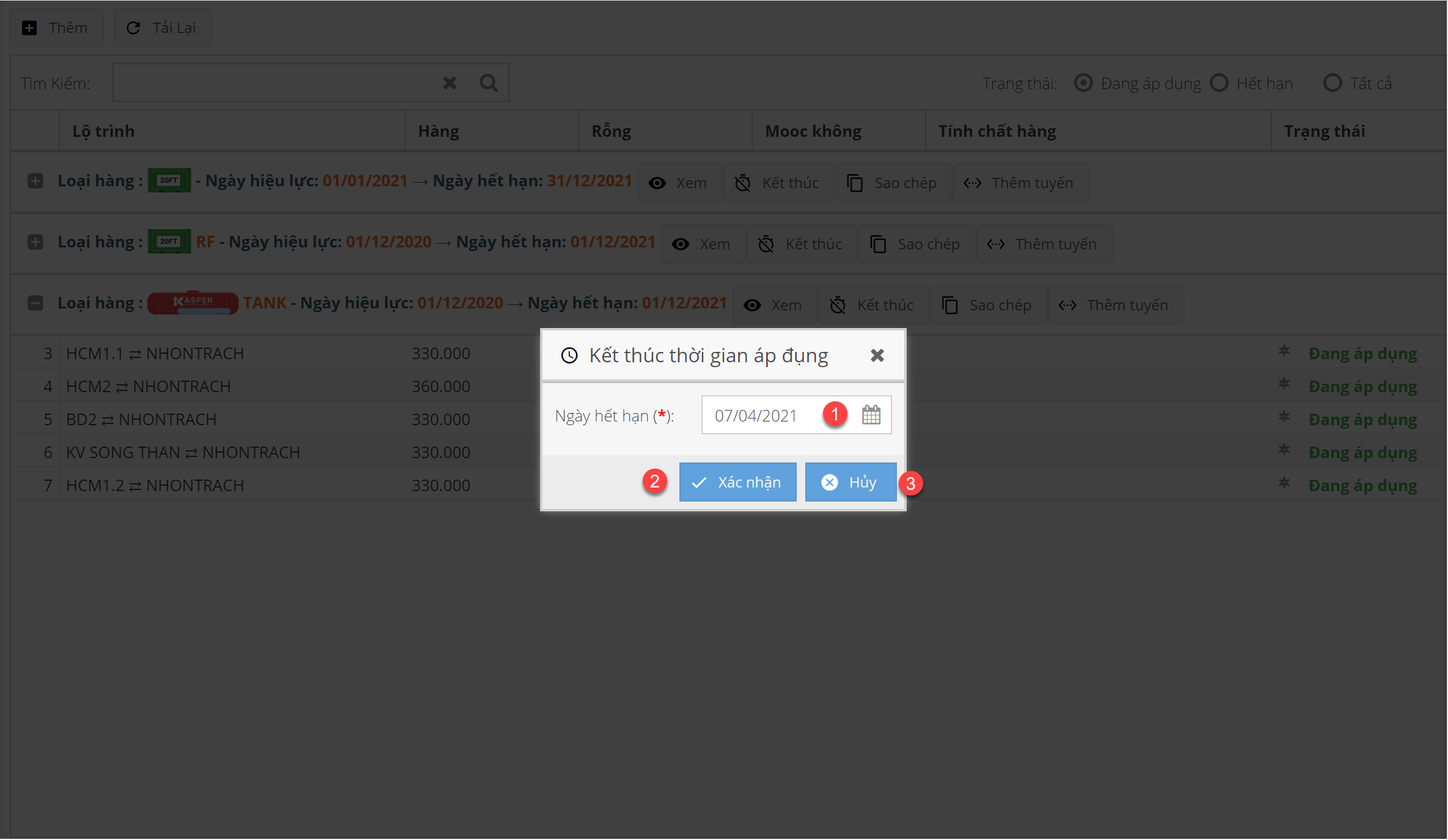
- (1): Cập nhật ngày hết hạn mới
- (2): Nút Xác nhận - Đồng ý ngày hết hạn mới
- (3): Nút Hủy - Hủy thao tác kết thúc
6. Sao chép bảng lương chuyển Cont
-
Từ màn hình quản lý bảng lương chuyển Cont → Nhấn nút Sao chép trên bảng lương cần sao chép

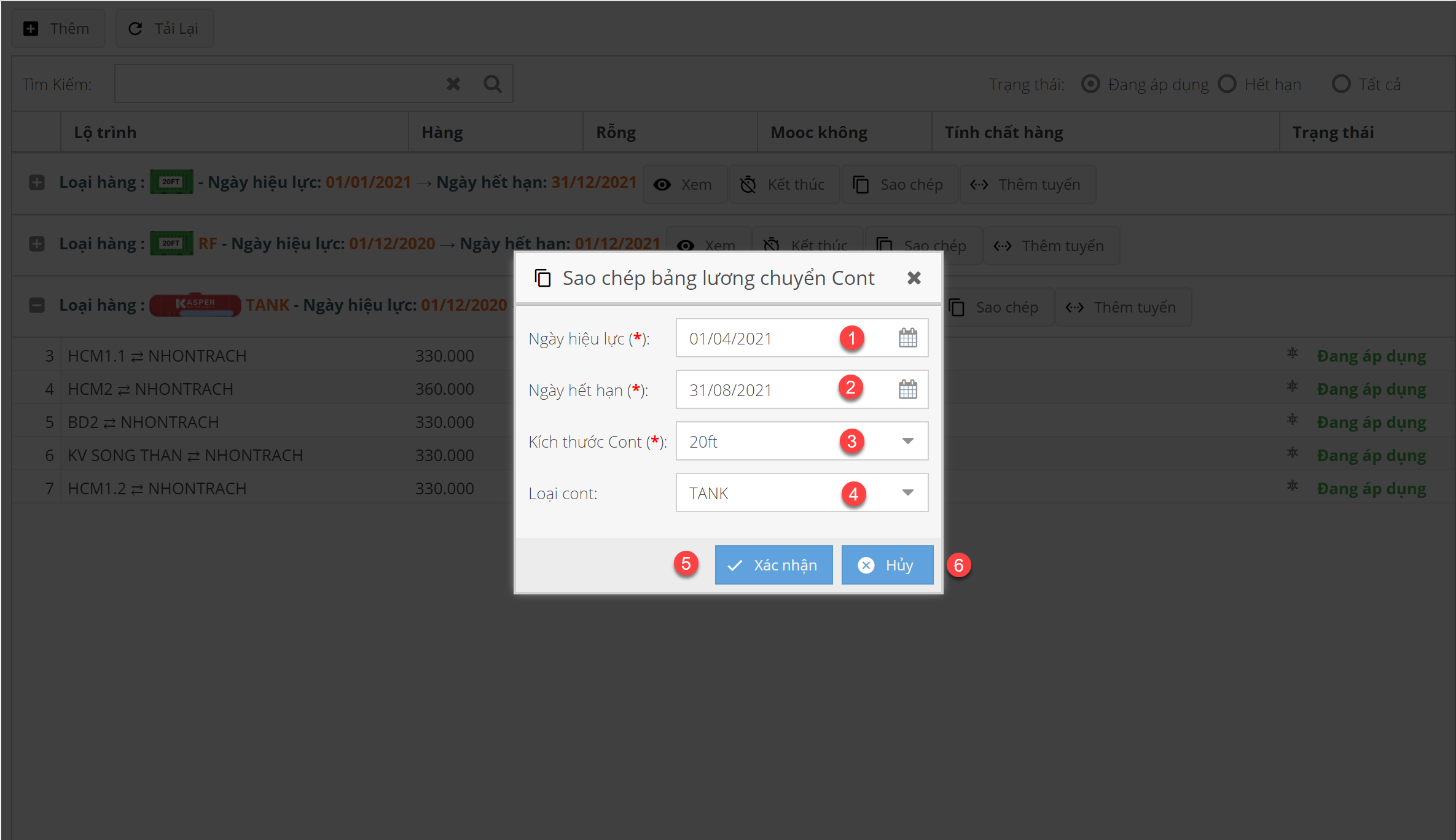
- (1): Nhập ngày hiệu lực áp dụng bảng lương
- (2): Nhập ngày kết thúc áp dụng bảng lương
- (3): Nhập kích thước Cont
- (4): Nhập Loại Cont
- (5): Nút Xác nhận - Đồng ý sao chép bảng lương
- (6): Nút Hủy - Hủy thao tác sao chép
6. Thêm tuyến mới cho bảng lương chuyển Cont đang áp dụng
-
Đối với những bảng lương đang áp dụng người dùng có thể thêm tuyến mới vào bảng lương như sau:
-
Từ màn hình quản lý bảng lương chuyển Cont → Nhấn nút Thêm tuyến trên bảng lương cần thêm

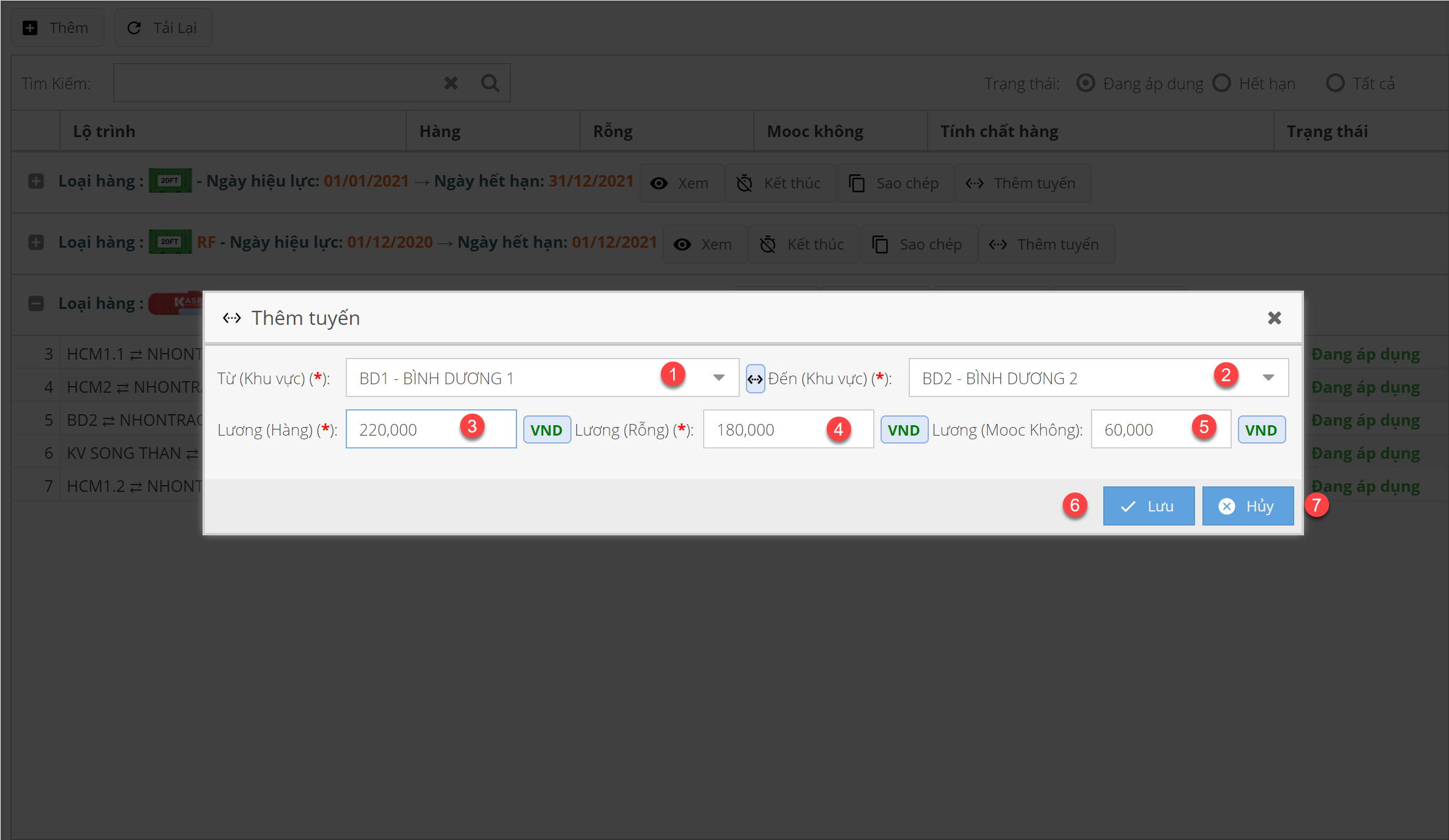
- (1): Nhập từ (khu vực) điểm đầu
- (2): Nhập đến (khu vực) điểm cuối
- (3): Nhập lương chiều hàng
- (4): Nhập lương chiều rỗng
- (5): Nhập lương đầu không/mooc không
- (6): Nút Lưu - Đồng ý lưu tuyến mới
- (7): Nút Hủy - Hủy thao tác thêm tuyến mới