1. Màn hình thêm đơn hàng mới
-
Màn hình hiển thị Thêm đơn hàng mới:

- (1): Đến Menu Quản lý đơn hàng
- (2): Bấm nút Thêm
-
Kết quả: Hệ thống tự động chuyển sang màn hình Nhập thông tin đơn hàng

- (1): Nút Quay lại - Quay lại màn hình trước đó
- (2): Nút Thêm - Cho phép thêm một đơn hàng mới ngay trong giao diện Nhập thông tin
- (3): Nút Lưu - Lưu thông tin vừa nhập liệu
- (4): Nút Tải lại - Tải và cập nhật lại dữ liệu
- (5): Nút Lập kế hoạch - Cho phép lập kế hoạch xếp hàng tự động và tối ưu, có mô phỏng 3D
- (6): Loại hàng vận tải (bao gồm: Hàng cont và Hàng lẻ)
- (7): Loại đơn hàng - cho phép người dùng lựa chọn, cụ thể
- Hàng cont gồm 4 loại hình:
Xuất nguyên cont - EXPFCL
Nhập nguyên cont - IMPFCL
Hàng nội địa
Chuyển container - Hàng lẻ gồm 3 loại hình:
Xuất lẻ - EXPLCL
Nhập lẻ - IMPLCL
Hàng nội địa
- Hàng cont gồm 4 loại hình:
- (8): Nút Chỉnh sửa - Cho phép chỉnh sửa lại thông tin dữ liệu đã thiết lập ban đầu
- (9): Nút Thêm - Cho phép thêm mới thông tin dữ liệu
Dấu
*thể hiện những thông tin bắt buộc phải nhập.
2. Nhập thông tin đơn hàng Xuất nguyên cont - EXPFCL
-
Chi tiết các thao tác:

- (1): Chọn Hàng Cont
- (2): Chọn EXPFCL - Xuất nguyên cont
- (3): Nhập Số tham chiếu khách hàng
- (4): Nhập Khách hàng
- (5): Nhập tên Hãng tàu
- (6): Chọn Ngày nhận đơn
- (7): Chọn loại cont thực hiện
- (8): Nhập số lượng cont thực hiện
- (9): Tải hình ảnh các chứng từ
- (10): Chọn Thông tin xuất hoá đơn (Sau khi người dùng nhập thông tin khách hàng, hệ thống sẽ tự động hiển thị trường thông tin này).
- (11): Nhập ghi chú
- (12): Bấm nút Lưu để lưu các thông tin vừa nhập liệu (Đơn hàng chuyển sang trạng thái Nháp).
Dấu
*thể hiện những thông tin bắt buộc phải nhập.
- Sau thao tác Lưu thì Đơn hàng sẽ chuyển sang trạng thái Nháp, lúc này người dùng vẫn có thể chỉnh sửa lại thông tin vừa nhập liệu.
- Kiểm tra lại thông tin đã nhập liệu, tiến hành bấm Xác nhận.
- Kết quả: Đơn hàng sẽ chuyển sang trạng thái Đã xác nhận, hệ thống không cho phép chỉnh sửa thông tin đơn hàng.

-
Người dùng có thể tra cứu đơn hàng vừa thêm mới qua thao tác:

- (1): Quay lại màn hình Quản lý đơn hàng, ở thanh Tìm kiếm gõ Mã đơn hàng hoặc Mã tham chiếu của đơn hàng vừa thêm mới.
- (2): Hệ thống hiển thị đơn hàng vừa thêm mới.
3. Nhập thông tin đơn hàng Nhập nguyên cont - IMPFCL
-
Chi tiết các thao tác:

- (1): Chọn Hàng Cont
- (2): Chọn IMPFCL - Nhập nguyên cont
- (3): Nhập Số tham chiếu khách hàng
- (4): Nhập Khách hàng
- (5): Nhập tên Hãng tàu
- (6): Chọn Ngày nhận đơn
- (7): Chọn loại cont thực hiện
- (8): Nhập số lượng cont thực hiện
- (9): Tải hình ảnh các chứng từ
- (10): Chọn thời gian Hạn lưu bãi
- (11): Chọn Số ngày lưu rỗng
- (12): Chọn thời gian Hạn trả rỗng
- (13): Chọn Thông tin xuất hoá đơn (Sau khi người dùng nhập thông tin khách hàng, hệ thống sẽ tự động hiển thị trường thông tin này).
- (14): Nhập ghi chú
- (15): Bấm nút Lưu để lưu các thông tin vừa nhập liệu (Đơn hàng chuyển sang trạng thái Nháp).
Dấu*thể hiện những thông tin bắt buộc phải nhập.

- Sau thao tác Lưu thì Đơn hàng sẽ chuyển sang trạng thái Nháp, lúc này người dùng vẫn có thể chỉnh sửa lại thông tin vừa nhập liệu.
- Kiểm tra lại thông tin đã nhập liệu, tiến hành bấm Xác nhận.
- Kết quả: Đơn hàng sẽ chuyển sang trạng thái Đã xác nhận, hệ thống không cho phép chỉnh sửa thông tin đơn hàng.

-
Người dùng có thể tra cứu đơn hàng vừa thêm mới qua thao tác:

- (1): Quay lại màn hình Quản lý đơn hàng, ở thanh Tìm kiếm gõ Mã đơn hàng hoặc Mã tham chiếu của đơn hàng vừa thêm mới.
- (2): Hệ thống hiển thị đơn hàng vừa thêm mới.
4. Nhập thông tin đơn Hàng nội địa FCL
-
Chi tiết các thao tác:

- (1): Chọn Hàng Cont
- (2): Chọn Hàng nội địa
- (3): Nhập Số tham chiếu khách hàng
- (4): Nhập Khách hàng
- (5): Nhập tên Hãng tàu
- (6): Chọn Ngày nhận đơn
- (7): Chọn loại cont thực hiện
- (8): Nhập số lượng cont thực hiện
- (9): Tải hình ảnh các chứng từ
- (10): Chọn Thông tin xuất hoá đơn (Sau khi người dùng nhập thông tin khách hàng, hệ thống sẽ tự động hiển thị trường thông tin này).
- (11): Nhập ghi chú
- (12): Bấm nút Lưu để lưu các thông tin vừa nhập liệu (Đơn hàng chuyển sang trạng thái Nháp).
Dấu
*thể hiện những thông tin bắt buộc phải nhập.
- Sau thao tác Lưu thì Đơn hàng sẽ chuyển sang trạng thái Nháp, lúc này người dùng vẫn có thể chỉnh sửa lại thông tin vừa nhập liệu.
- Kiểm tra lại thông tin đã nhập liệu, tiến hành bấm Xác nhận.
- Kết quả: Đơn hàng sẽ chuyển sang trạng thái Đã xác nhận, hệ thống không cho phép chỉnh sửa thông tin đơn hàng.

-
Người dùng có thể tra cứu đơn hàng vừa thêm mới qua thao tác:

- (1): Quay lại màn hình Quản lý đơn hàng, ở thanh Tìm kiếm gõ Mã đơn hàng hoặc Mã tham chiếu của đơn hàng vừa thêm mới.
- (2): Hệ thống hiển thị đơn hàng vừa thêm mới.
5. Nhập thông tin đơn Hàng chuyển cont
-
Chi tiết các thao tác:

- (1): Chọn Hàng Cont
- (2): Chọn Chuyển cont
- (3): Nhập Số tham chiếu khách hàng
- (4): Nhập Khách hàng
- (5): Nhập tên Hãng tàu
- (6): Chọn Ngày nhận đơn
- (7): Chọn loại cont thực hiện
- (8): Nhập số lượng cont thực hiện
- (9): Tải hình ảnh các chứng từ
- (10): Chọn Thông tin xuất hoá đơn (Sau khi người dùng nhập thông tin khách hàng, hệ thống sẽ tự động hiển thị trường thông tin này).
- (11): Nhập ghi chú
- (12): Bấm nút Lưu để lưu các thông tin vừa nhập liệu (Đơn hàng chuyển sang trạng thái Nháp).
Dấu
*thể hiện những thông tin bắt buộc phải nhập.
- Sau thao tác Lưu thì Đơn hàng sẽ chuyển sang trạng thái Nháp, lúc này người dùng vẫn có thể chỉnh sửa lại thông tin vừa nhập liệu.
- Kiểm tra lại thông tin đã nhập liệu, tiến hành bấm Xác nhận.
- Kết quả: Đơn hàng sẽ chuyển sang trạng thái Đã xác nhận, hệ thống không cho phép chỉnh sửa thông tin đơn hàng.

-
Người dùng có thể tra cứu đơn hàng vừa thêm mới qua thao tác:

- (1): Quay lại màn hình Quản lý đơn hàng, ở thanh Tìm kiếm gõ Mã đơn hàng hoặc Mã tham chiếu của đơn hàng vừa thêm mới.
- (2): Hệ thống hiển thị đơn hàng vừa thêm mới.
6. Nhập thông tin đơn hàng Xuất lẻ - EXPLCL
-
Chi tiết các thao tác:

- (1): Chọn Hàng Lẻ
- (2): Chọn EXPLCL - Xuất lẻ
- (3): Nhập Số tham chiếu khách hàng
- (4): Nhập Khách hàng
- (5): Nhập tên Hãng tàu
- (6): Chọn Ngày nhận đơn
- (7): Nhập số lượng hàng
- (8): Tải hình ảnh các chứng từ
- (9): Chọn Thông tin xuất hoá đơn (Sau khi người dùng nhập thông tin khách hàng, hệ thống sẽ tự động hiển thị trường thông tin này).
- (10): Nhập ghi chú
- (11): Bấm nút Lưu để lưu các thông tin vừa nhập liệu *(Đơn hàng chuyển sang trạng thái Nháp).
Dấu
*thể hiện những thông tin bắt buộc phải nhập.
- Sau thao tác Lưu thì Đơn hàng sẽ chuyển sang trạng thái Nháp, lúc này người dùng vẫn có thể chỉnh sửa lại thông tin vừa nhập liệu.
- Kiểm tra lại thông tin đã nhập liệu, tiến hành bấm Xác nhận.
- Đơn hàng sẽ chuyển sang trạng thái Đã xác nhận, hệ thống không cho phép chỉnh sửa thông tin đơn hàng.
- Kết quả:

-
Người dùng có thể tra cứu đơn hàng vừa thêm mới qua thao tác:
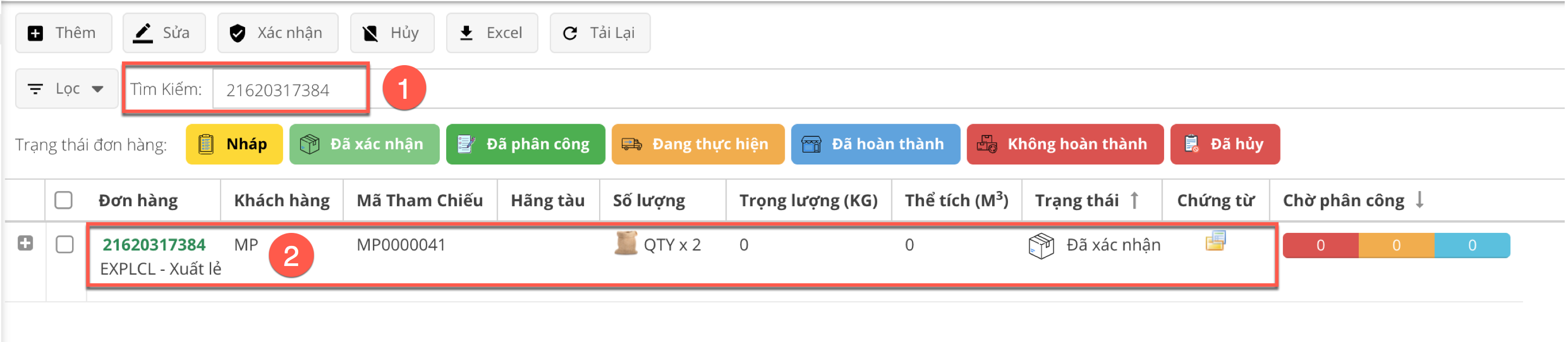
- (1): Quay lại màn hình Quản lý đơn hàng, ở thanh Tìm kiếm gõ Mã đơn hàng hoặc Mã tham chiếu.
- (2): Hệ thống hiển thị đơn hàng vừa thêm mới.
7. Nhập thông tin đơn hàng Nhập lẻ - IMPLCL
-
Chi tiết các thao tác:

- (1): Chọn Hàng Lẻ
- (2): Chọn IMPLCL - Nhập lẻ
- (3): Nhập Số tham chiếu khách hàng
- (4): Nhập Khách hàng
- (5): Nhập tên Hãng tàu
- (6): Chọn Ngày nhận đơn
- (7): Nhập số lượng hàng
- (8): Tải hình ảnh các chứng từ
- (9): Chọn Thông tin xuất hoá đơn (Sau khi người dùng nhập thông tin khách hàng, hệ thống sẽ tự động hiển thị trường thông tin này).
- (10): Nhập ghi chú
- (11): Bấm nút Lưu để lưu các thông tin vừa nhập liệu *(Đơn hàng chuyển sang trạng thái Nháp).
Dấu
*thể hiện những thông tin bắt buộc phải nhập.
- Sau thao tác Lưu thì Đơn hàng sẽ chuyển sang trạng thái Nháp, lúc này người dùng vẫn có thể chỉnh sửa lại thông tin vừa nhập liệu.
- Kiểm tra lại thông tin đã nhập liệu, tiến hành bấm Xác nhận.
- Đơn hàng sẽ chuyển sang trạng thái Đã xác nhận, hệ thống không cho phép chỉnh sửa thông tin đơn hàng.
- Kết quả:

-
Người dùng có thể tra cứu đơn hàng vừa thêm mới qua thao tác:

- (1): Quay lại màn hình Quản lý đơn hàng, ở thanh Tìm kiếm gõ Mã đơn hàng hoặc Mã tham chiếu.
- (2): Hệ thống hiển thị đơn hàng vừa thêm mới.
8. Nhập thông tin đơn Hàng nội địa LCL
-
Chi tiết các thao tác:
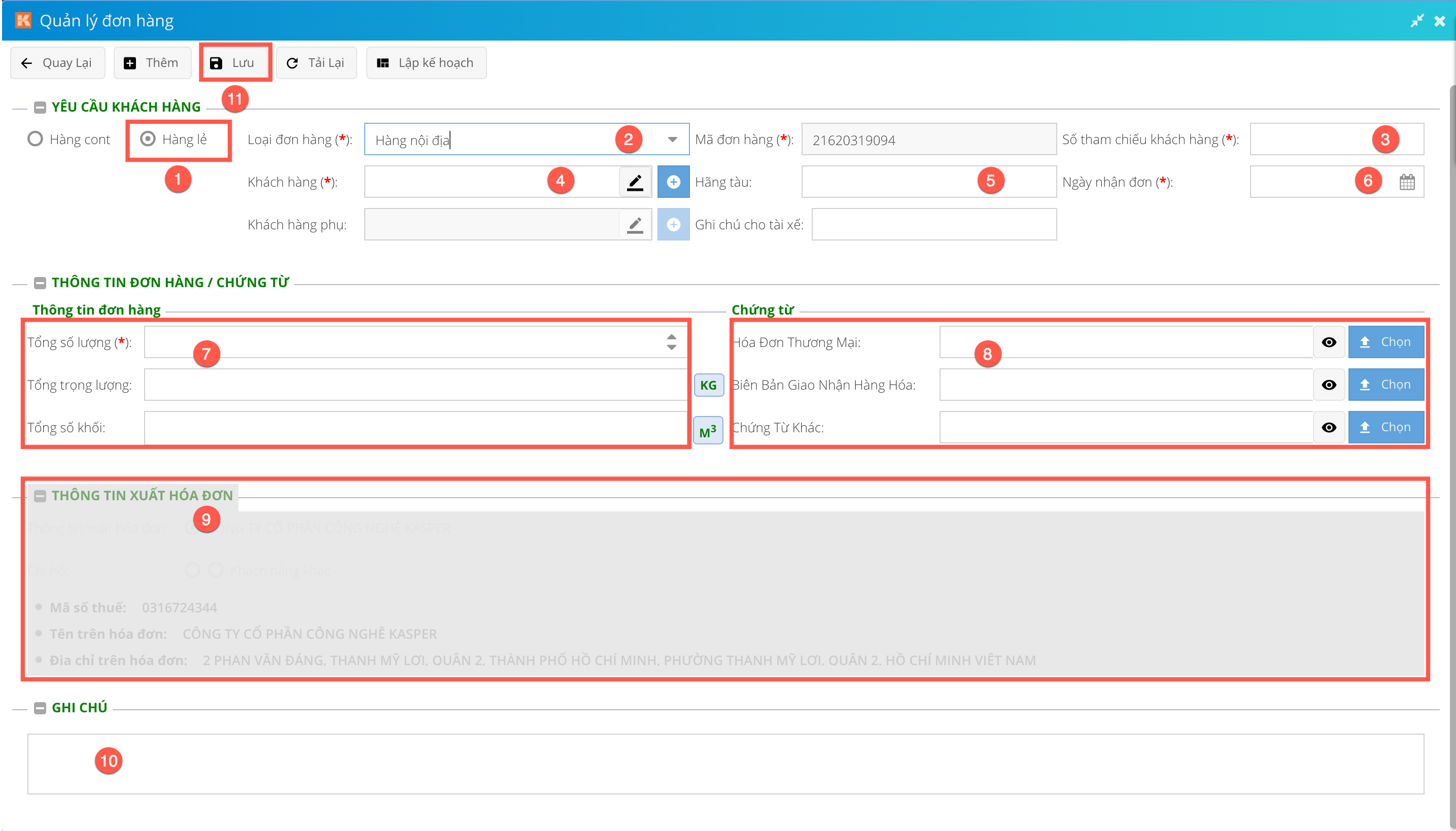
- (1): Chọn Hàng Lẻ
- (2): Chọn Hàng nội địa
- (3): Nhập Số tham chiếu khách hàng
- (4): Nhập Khách hàng
- (5): Nhập tên Hãng tàu
- (6): Chọn Ngày nhận đơn
- (7): Nhập số lượng hàng
- (8): Tải hình ảnh các chứng từ
- (9): Chọn Thông tin xuất hoá đơn (Sau khi người dùng nhập thông tin khách hàng, hệ thống sẽ tự động hiển thị trường thông tin này).
- (10): Nhập ghi chú
- (11): Bấm nút Lưu để lưu các thông tin vừa nhập liệu *(Đơn hàng chuyển sang trạng thái Nháp).
Dấu
*thể hiện những thông tin bắt buộc phải nhập.
- Sau thao tác Lưu thì Đơn hàng sẽ chuyển sang trạng thái Nháp, lúc này người dùng vẫn có thể chỉnh sửa lại thông tin vừa nhập liệu.
- Kiểm tra lại thông tin đã nhập liệu, tiến hành bấm Xác nhận.
- Đơn hàng sẽ chuyển sang trạng thái Đã xác nhận, hệ thống không cho phép chỉnh sửa thông tin đơn hàng.
- Kết quả:

-
Người dùng có thể tra cứu đơn hàng vừa thêm mới qua thao tác:

- (1): Quay lại màn hình Quản lý đơn hàng, ở thanh Tìm kiếm gõ Mã đơn hàng hoặc Mã tham chiếu.
- (2): Hệ thống hiển thị đơn hàng vừa thêm mới.