1. Màn hình quản lý công việc
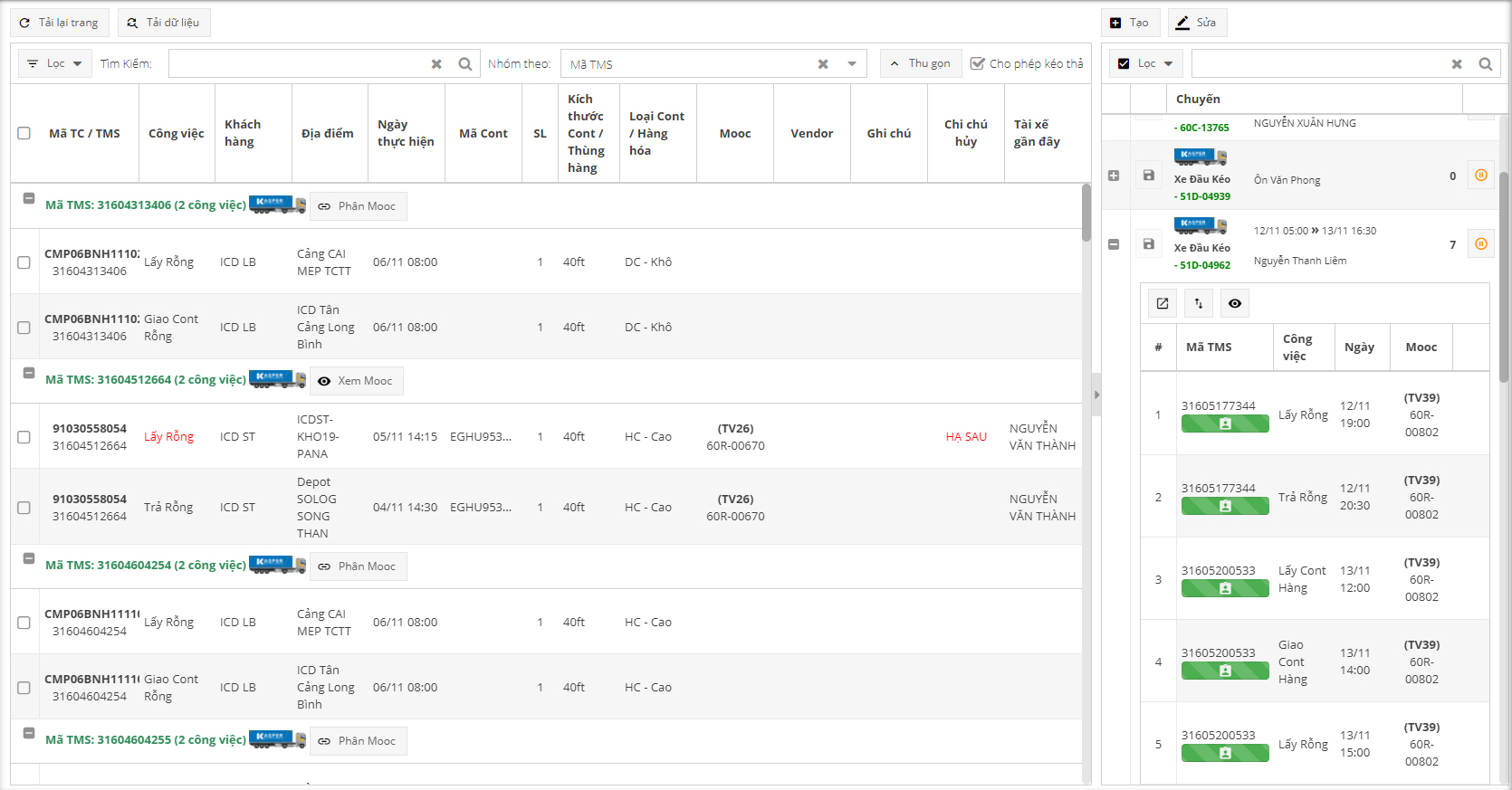
- Màn hình hiển thị như sau:
2. Lọc danh sách công việc có cont 20ft
-
Thực hiện lọc công việc có cont 20ft như hình sau:
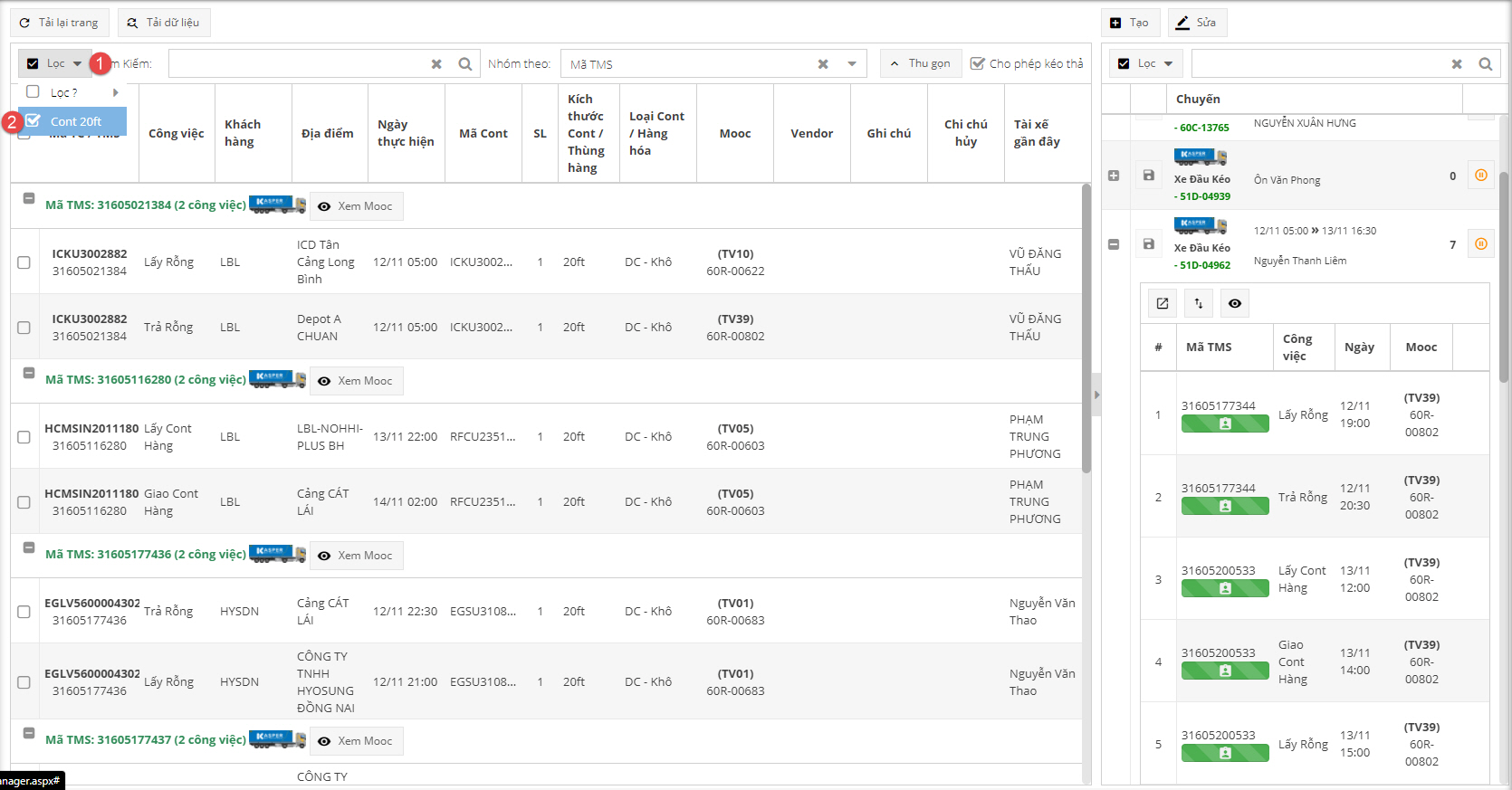
- (1): Nhấn nút Lọc
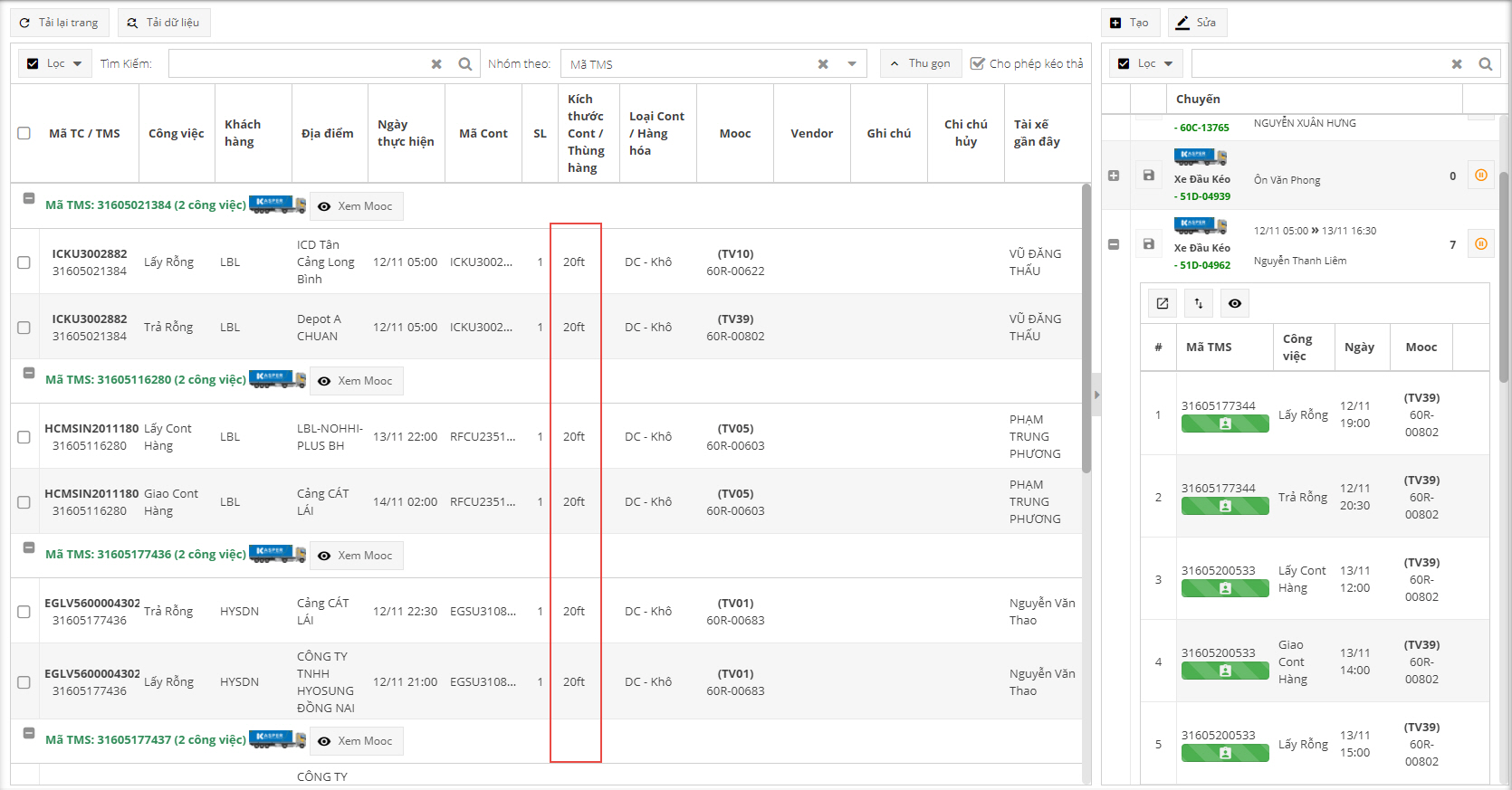
- (2): Check vào ô Cont 20ft để lọc những công việc có cont 20ft. Kết quả như hình sau:
3. Phân công việc đồng thời
-
Nhấn chuột phải trên công việc muốn thực hiện đồng thời với một công việc khác:
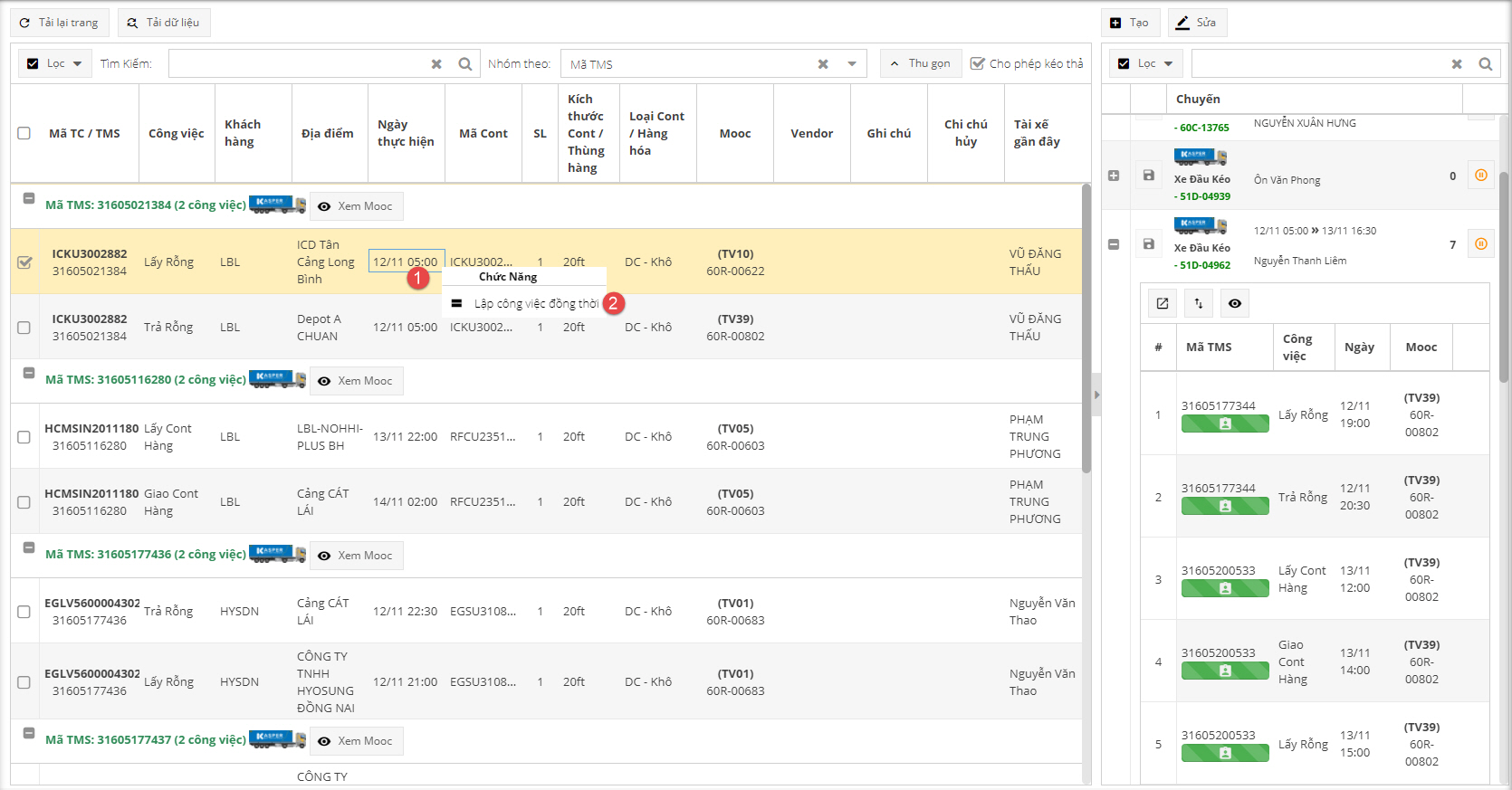
- (1): Chuột phải trên công việc.
- (2): Nhấn menu Lập công việc đồng thời. Cửa sổ hiển thị như sau:
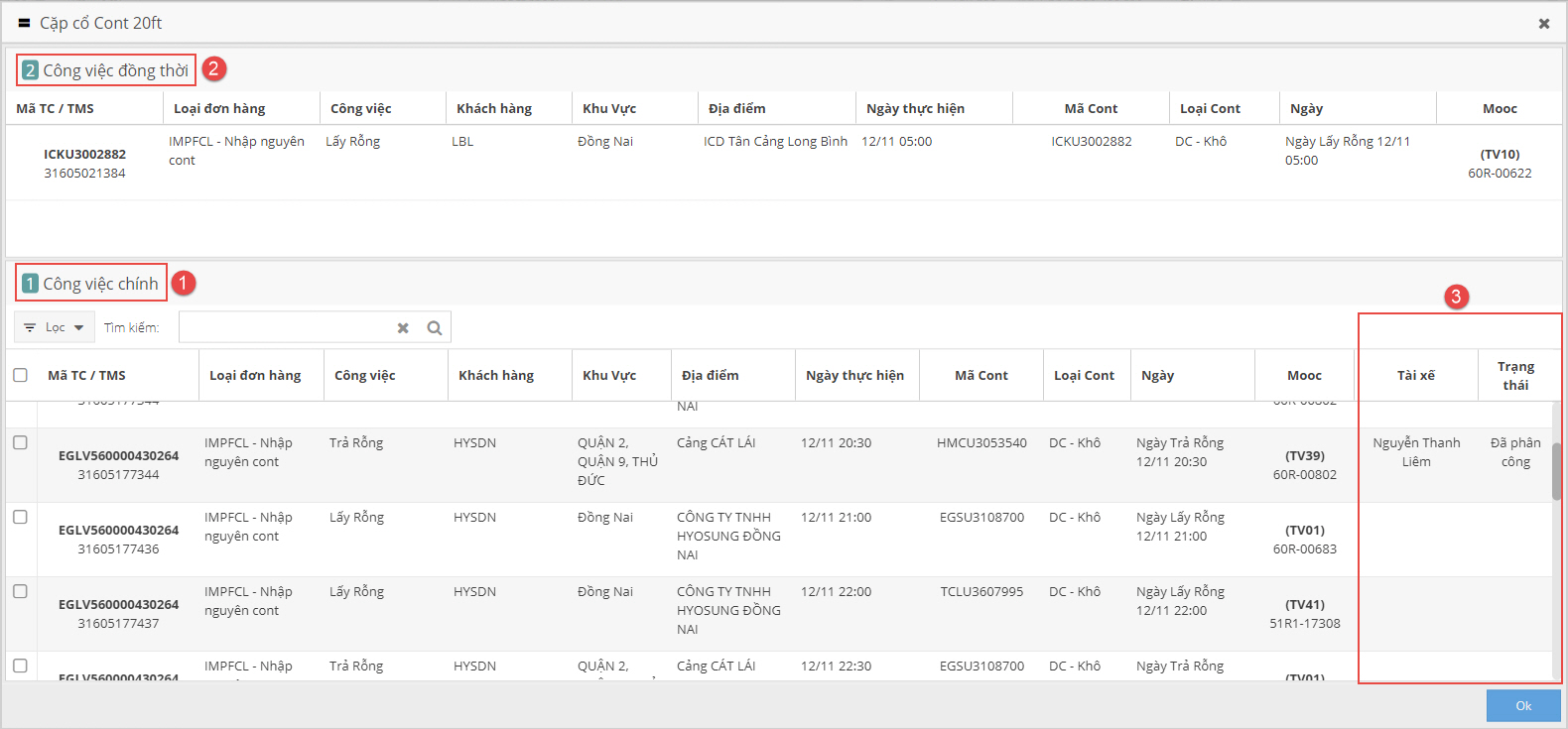
- (1): Công việc chính là công việc sẽ được chọn để thực hiện cùng lúc (gọi tắt là công việc số 1). Những công việc này thỏa điều kiện:
- Có Cont 20ft
- Chưa được phân công hoặc đã được phân công mà chưa thực hiện.
- Phải được Phân Mooc trước
- Không phải của Vendor
- Chưa được thực hiện đồng thời với công việc khác
- (2): Công việc đồng thời là công việc muốn thực hiện cùng lúc với một công việc khác (gọi tắt là công việc sô 2), được phân Mooc hoặc chưa phân. Mooc của công việc này sẽ được thay đổi theo công việc số 1 sau khi phân công việc đồng thời.
- (3): Những công việc có tài xế và trạng thái đã phân công là công việc chưa thực hiện.
- Nếu công việc số 1 đã được phân công, sau khi phân công việc đồng thời công việc số 2 sẽ tự động được thêm vào trong chuyến của tài xế.
- Nếu công việc số 1 chưa được phân công, sau khi phân công việc đồng thời, công việc số 1 và số 2 vẫn nằm trong danh sách công việc chưa được phân công. Lúc cần kéo công việc số 1 (chỉ công việc số 1 mới được phép kéo) vào bất kỳ chuyến nào thì công việc số 2 sẽ tự động được kéo theo.
-
Trên cửa sổ trên:
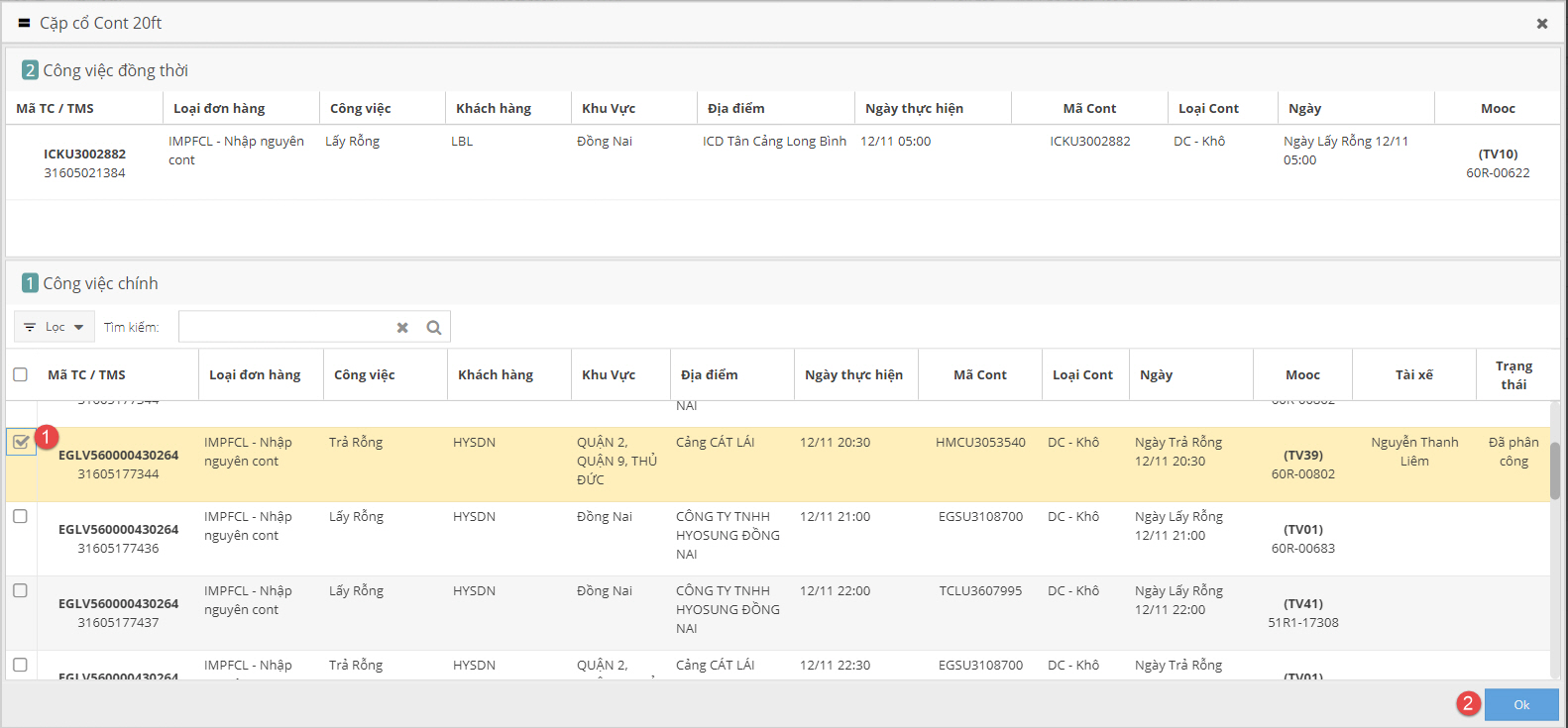
- (1): Chọn công việc số 1.
-
(2): Nhấn Ok → hiển cửa sổ xác nhận → Nhấn CÓ được kết quả như hình:
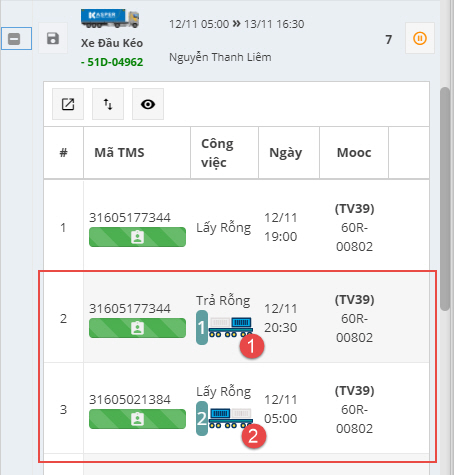
- (1): Công việc số 1.
- (2): Công việc số 2.
- Lưu ý: khi sắp xếp thứ tự công việc, 2 công việc đồng thời sẽ luôn đi cùng nhau trước và sau
4. Hủy công việc đồng thời
-
Trong danh sách công việc của chuyến hoặc danh sách công việc chưa phân công:
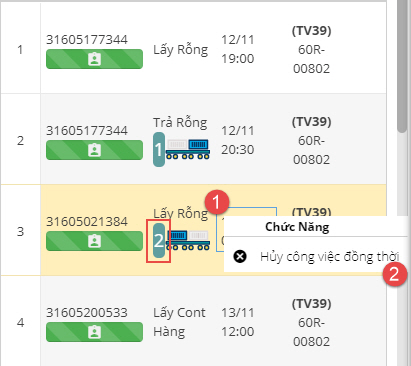
- (1): Chuột phải vào dòng là công việc sô 2 như hình
-
(2): Nhấn menu Hủy công việc đồng thời → hiển cửa sổ xác nhận → Nhấn CÓ được kế quả như hình
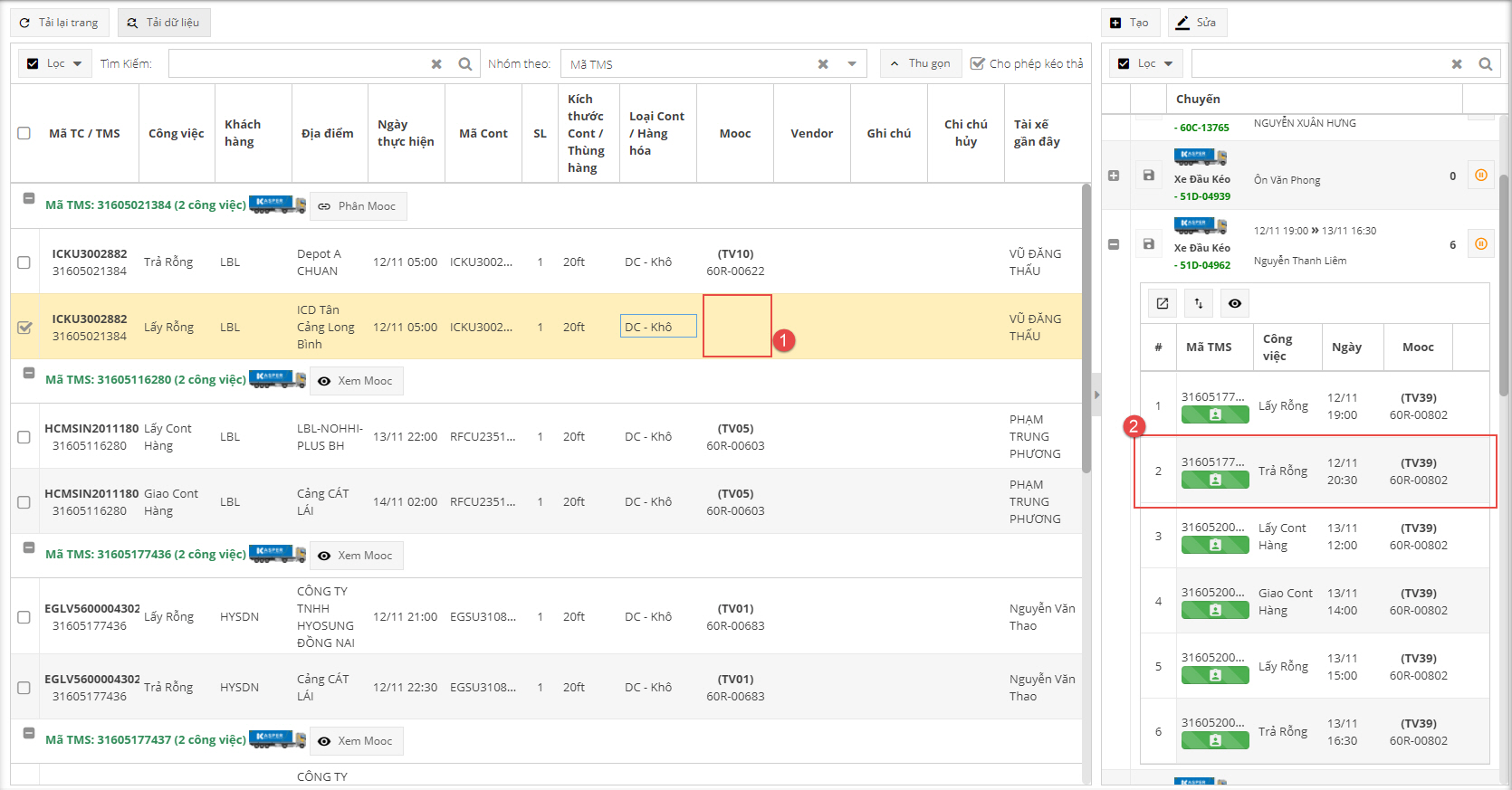
- (1): Công việc số 2 sẽ được trả về công việc chưa phân công, đồng thời xóa Mooc
- (2): Công việc số 1 vẫn còn ở trong chuyến.
PREVIOUSPhân Mooc
NEXTBãi Trung Gian