1. Phân Mooc cho các công việc chưa phân công
-
Chi tiết các thao tác:

- (1): Đến menu Quản lý công việc
- (2): Bấm nút Phân Mooc ở công việc cần phân mooc.
-
Hệ thống tự động hiển thị cửa sổ Phân Mooc vận chuyển:
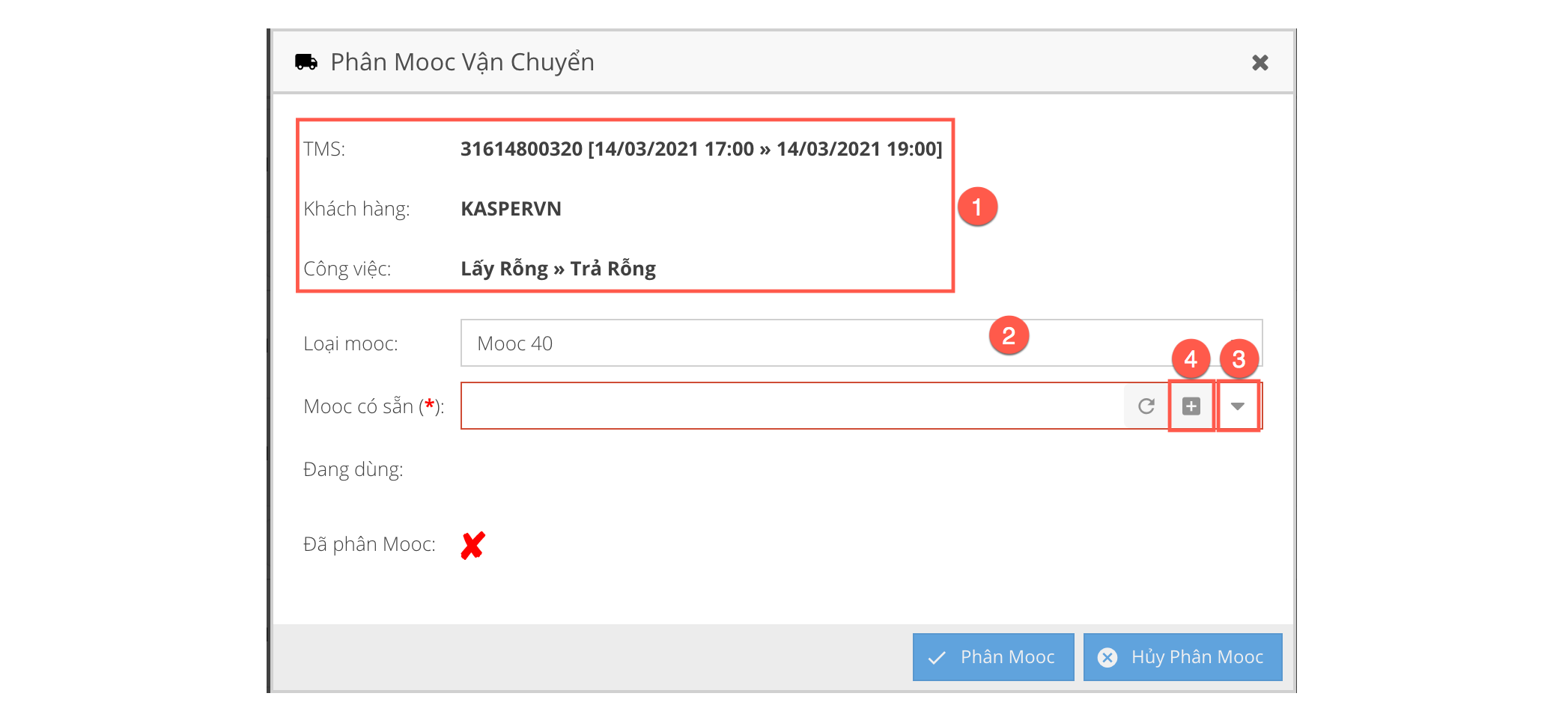
- (1): Thông tin chi tiết về công việc, bao gồm Mã TMS, Thời gian thực hiện công việc theo kế hoạch, Khách hàng và Công việc cụ thể
- (2): Chọn Loại Mooc
- (3): Chọn Mooc có sẵn trong hệ thống, màn hình hiển thị chi tiết như sau:
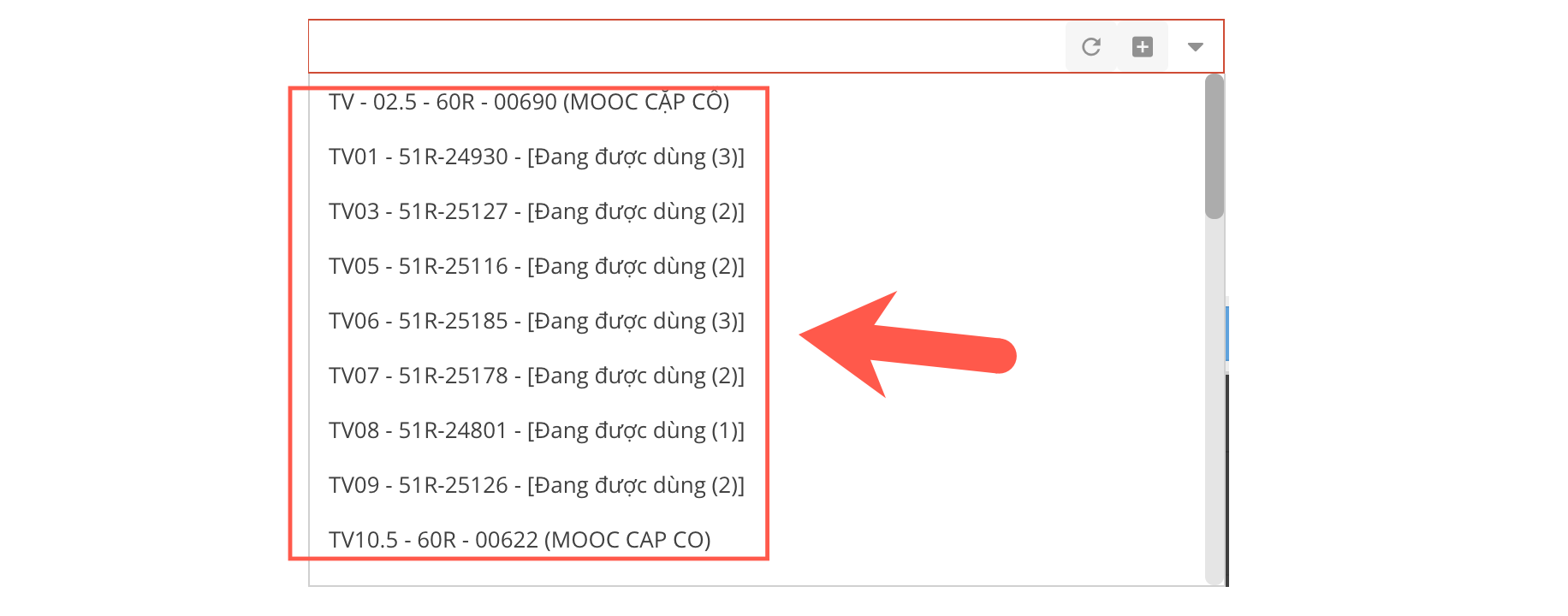
- Thông tin các Mooc có sẳn trong hệ thống, bao gồm: Mã Mooc, Bảng số Mooc, Trạng thái của Mooc
- Trường hợp Mooc không có sẵn trong hệ thống và cần thêm mới, tiến hành bấm nút Thêm (4). Hệ thống hiển thị cửa sổ Thêm phương tiện:
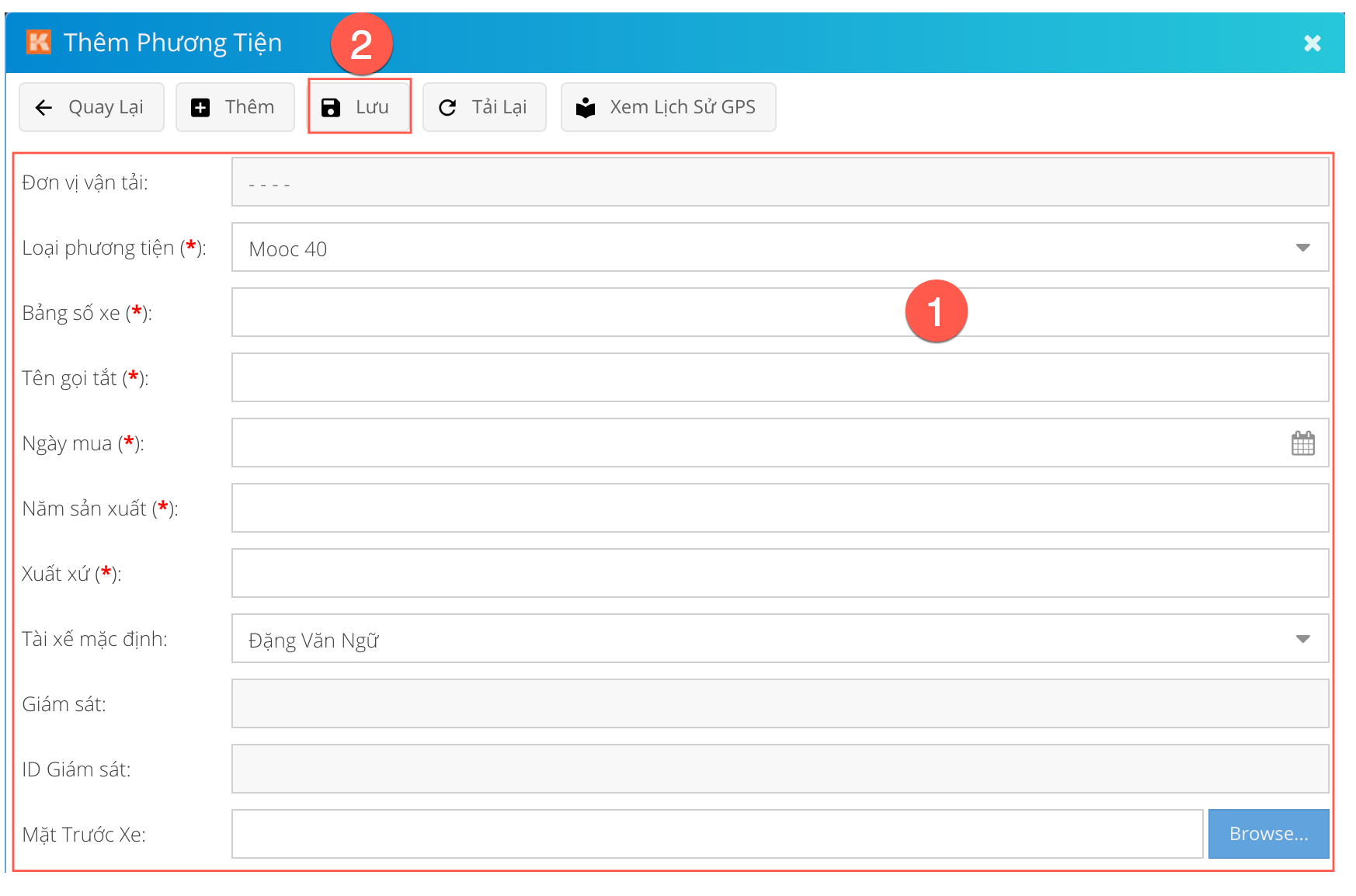
- (1): Nhập các trường thông tin theo yêu cầu. Dấu
*thể hiện những thông tin bắt buộc phải nhập. - (2): Bấm nút Lưu. Tạo Mooc thành công
- (1): Nhập các trường thông tin theo yêu cầu. Dấu
- Sau thao tác chọn Mooc, hệ thống sẽ tự động hiển thị trường thông tin Đang dùng:
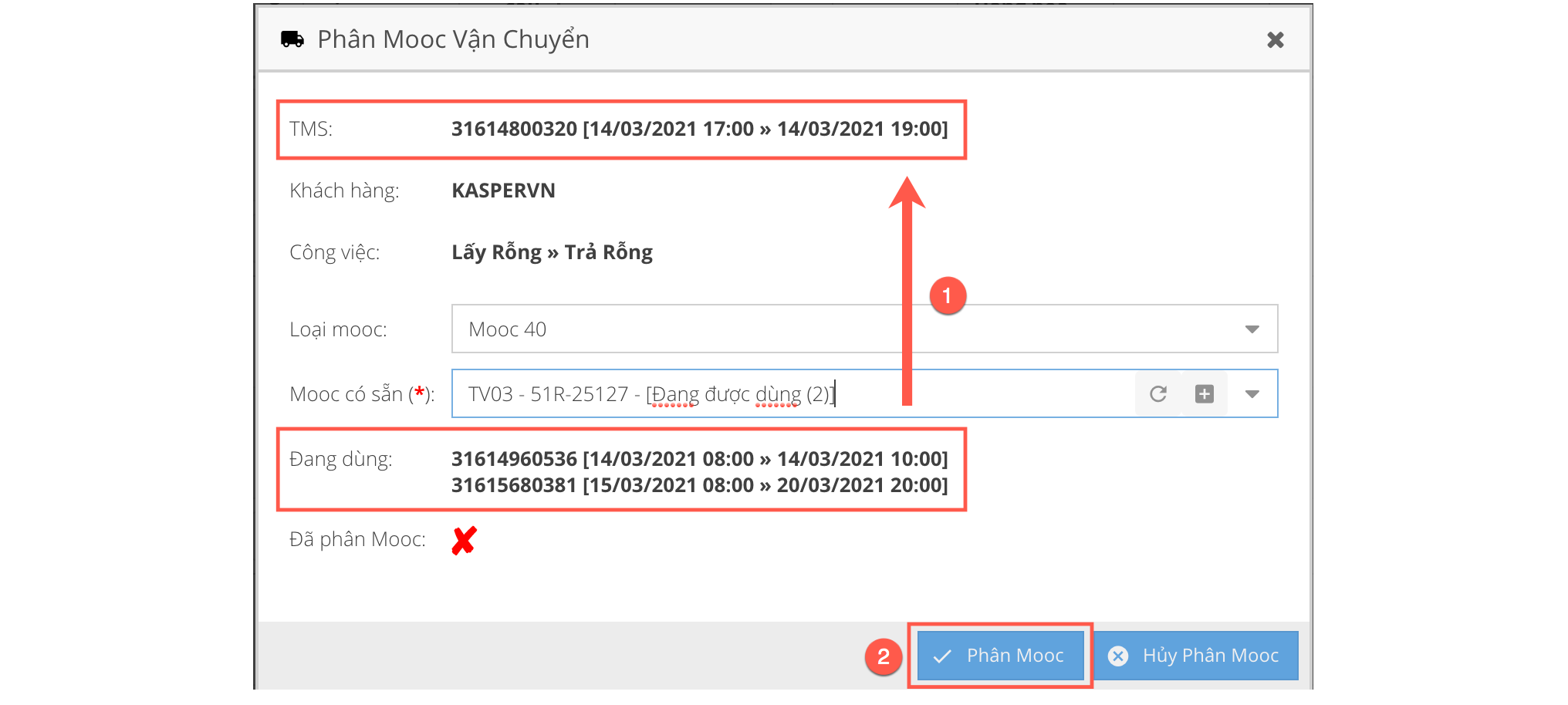
- Lưu ý: Những Mooc có trạng thái Đang được dùng vẫn có thể chọn nhưng phải đáp ứng điều kiện Khung thời gian đang dùng không trùng với khung thời gian TMS. (1)
- (2): Bấm nút Phân Mooc để xác nhận và lưu trạng thái đã phân mooc.
-
Kết quả:

- Thông tin của Mooc vừa phân được gắn vào phần thông tin của cặp công việc.
2. Xem hoặc Chỉnh sửa Mooc đã phân công
-
Chi tiết các thao tác:
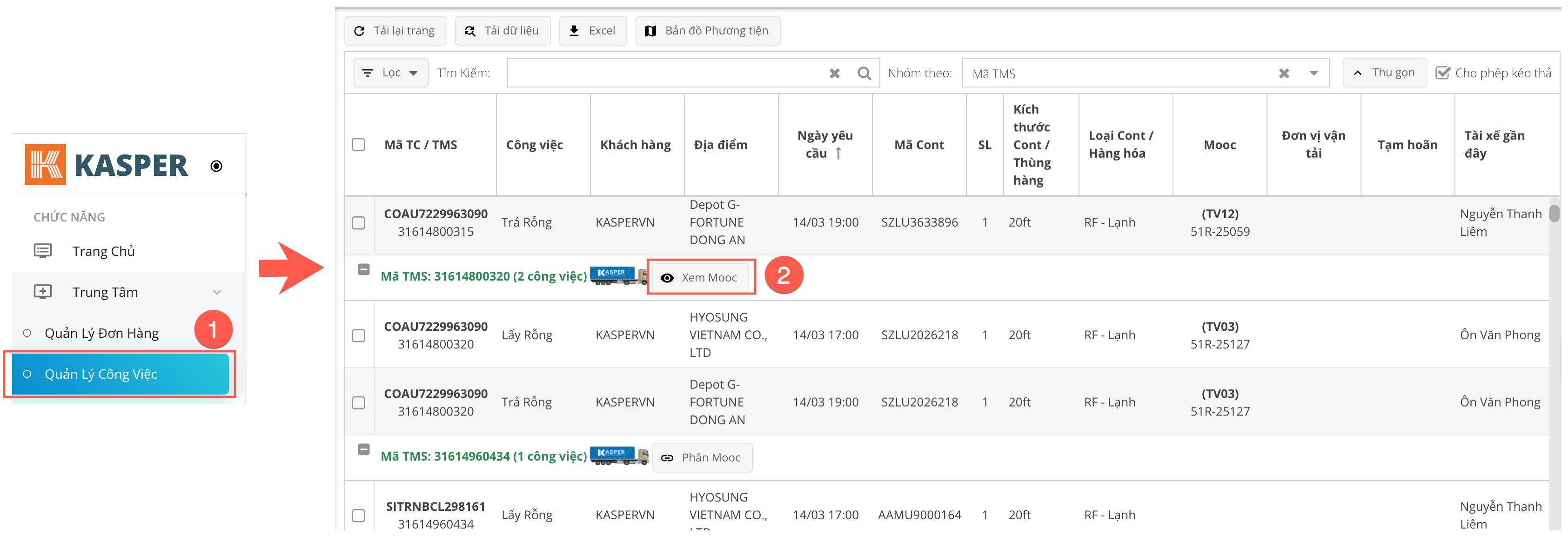
- (1): Đến menu Quản lý công việc
- (2): Bấm nút Xem Mooc ở công việc cần xem mooc.
-
Hệ thống tự động hiển thị cửa sổ Phân Mooc vận chuyển:
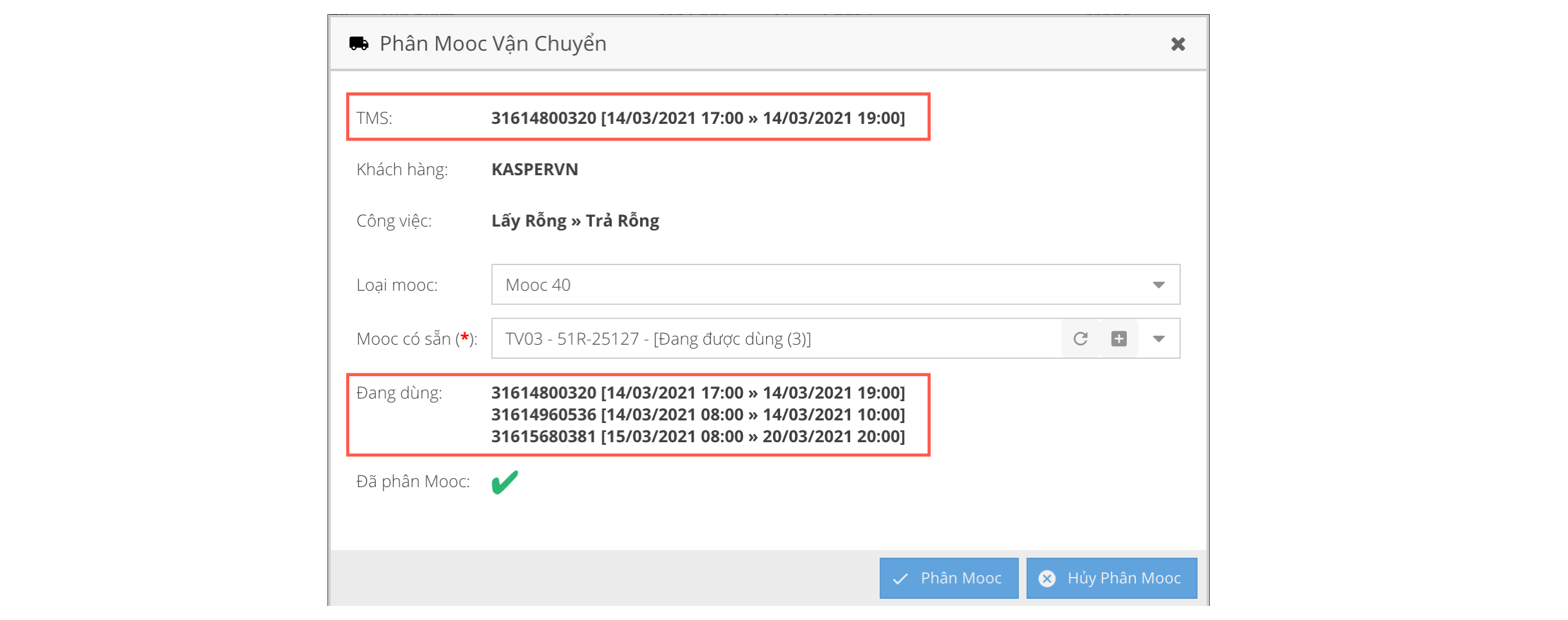
- Ở trường thông tin Đang dùng hiển thị các khung thời gian mà Mooc đang được dùng, trong đó có khung thời gian của TMS.
-
Trường hợp người dùng muốn chỉnh sửa Mooc, thực hiện tiếp tục thao tác như sau:
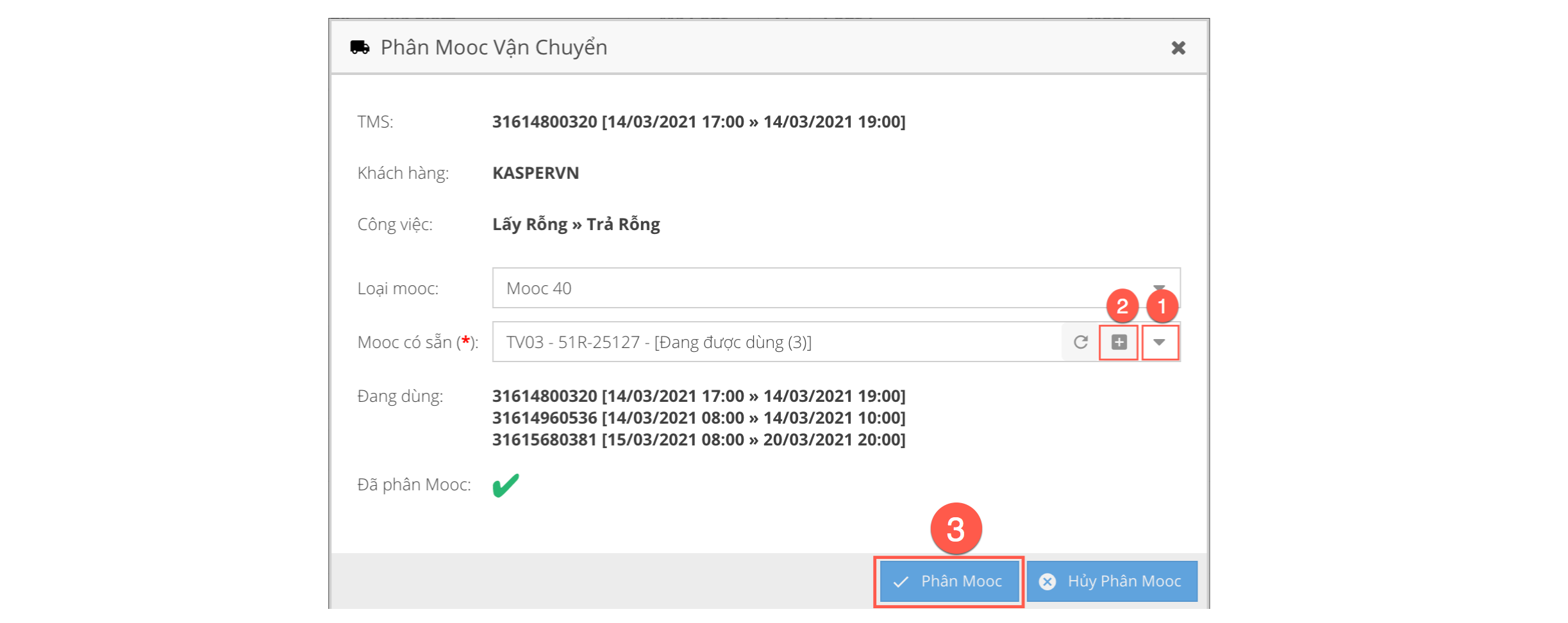
- (1): Chọn lại các Mooc có sẵn khác trong hệ thống, màn hình hiển thị chi tiết như sau:
- Thông tin các Mooc có sẳn trong hệ thống, bao gồm: Mã Mooc, Bảng số Mooc, Trạng thái của Mooc
- Trường hợp Mooc không có sẵn trong hệ thống và cần thêm mới, tiến hành bấm nút Thêm (2). Hệ thống hiển thị cửa sổ Thêm phương tiện:
- (1): Nhập các trường thông tin theo yêu cầu. Dấu
*thể hiện những thông tin bắt buộc phải nhập. - (2): Bấm nút Lưu. Tạo Mooc thành công
- (1): Nhập các trường thông tin theo yêu cầu. Dấu
- Sau thao tác chọn Mooc, hệ thống sẽ tự động hiển thị trường thông tin Đang dùng:

- Lưu ý: Những Mooc có trạng thái Đang được dùng vẫn có thể chọn nhưng phải đáp ứng điều kiện Khung thời gian đang dùng không trùng với khung thời gian TMS.
- Bấm nút Phân Mooc để xác nhận và lưu lại các thông tin thay đổi.
- (1): Chọn lại các Mooc có sẵn khác trong hệ thống, màn hình hiển thị chi tiết như sau:
-
Kết quả:

- Hệ thống lưu thông tin vừa chỉnh sửa, thông tin của Mooc vừa phân mới được gắn vào phần thông tin của cặp công việc.
3. Huỷ phân Mooc
-
Chi tiết các thao tác:

- (1): Đến menu Quản lý công việc
- (2): Bấm nút Xem Mooc ở công việc cần huỷ phân mooc.
-
Hệ thống tự động hiển thị cửa sổ Phân Mooc vận chuyển:

- Bấm nút Huỷ phân Mooc
-
Kết quả:

- Hệ thống lưu thông tin vừa thay đổi, cặp công việc trở lại trạng thái chưa phân Mooc
PREVIOUSGiao diện Quản lý công việc
NEXTCặp cổ Cont