1. Tổng quan Phiếu tác vụ chi tiết
-
Trong màn hình chi tiết phiếu tác vụ hiển thị như sau:
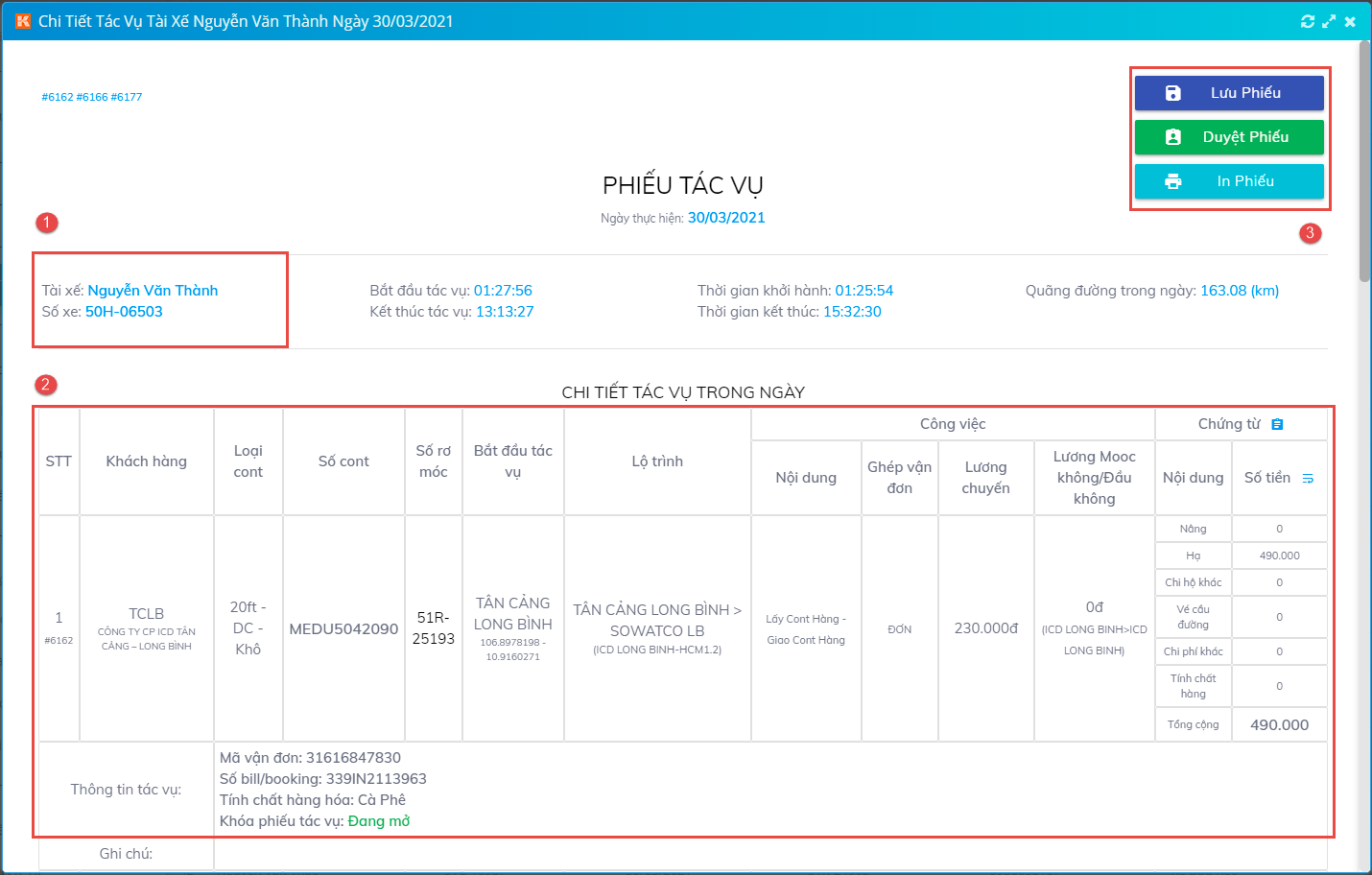
- (1): Thông tin tài xế và phương tiện cua phiếu tác vụ
- (2): Các tác vụ mà tài xế đã thực hiện
- (3): Nhóm công cụ trong trang phiếu tác vụ chi tiết
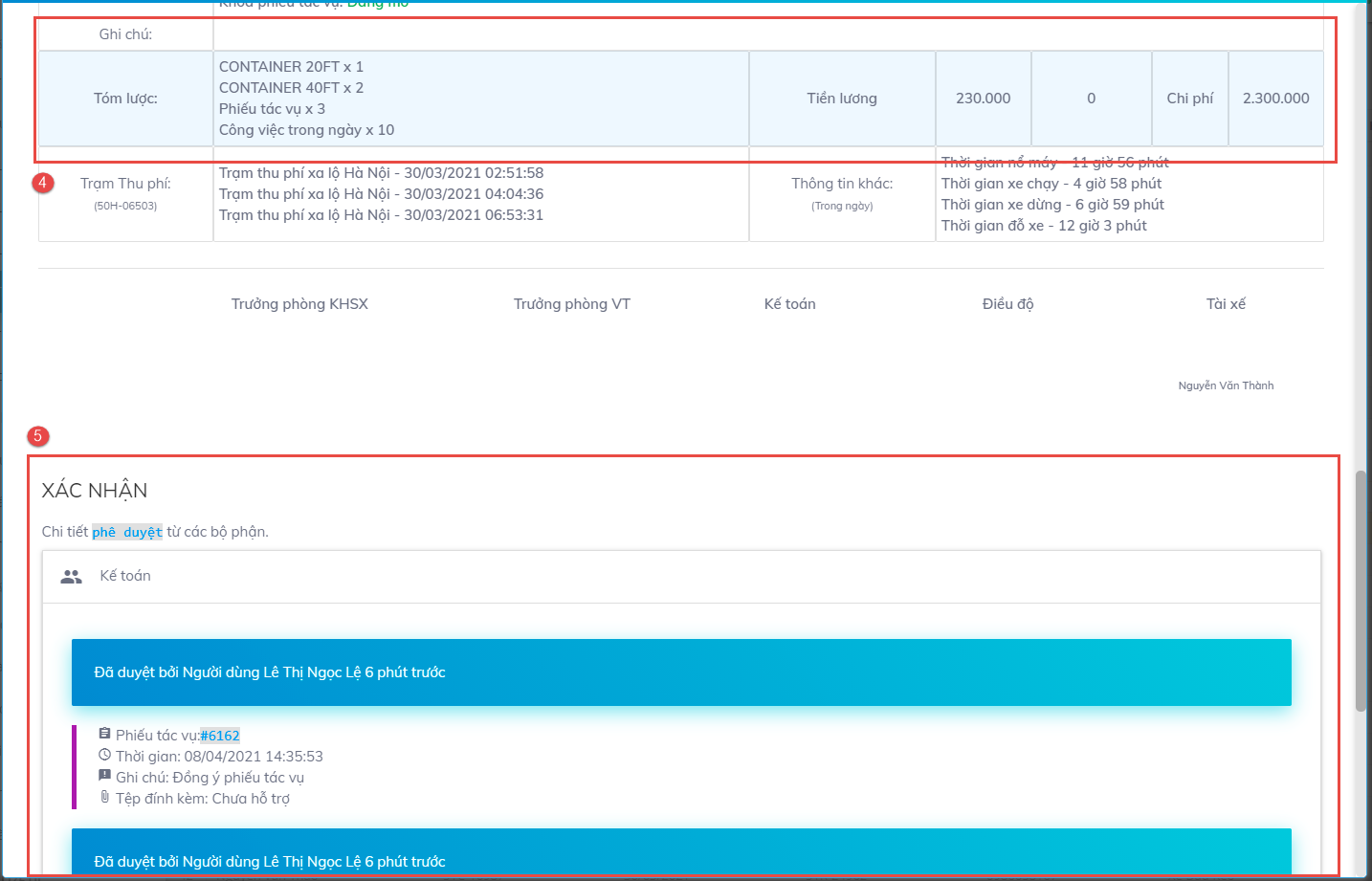
- (4): Thông tin tóm tắt phiếu tác vụ
- (5): Các phê duyệt từ người dùng
2. Thực hiện thay đổi chi phí
-
Để thay đổi chi phí cho tác vụ của tài xế, người dùng thực hiện thao tác như giao diện bên dưới:
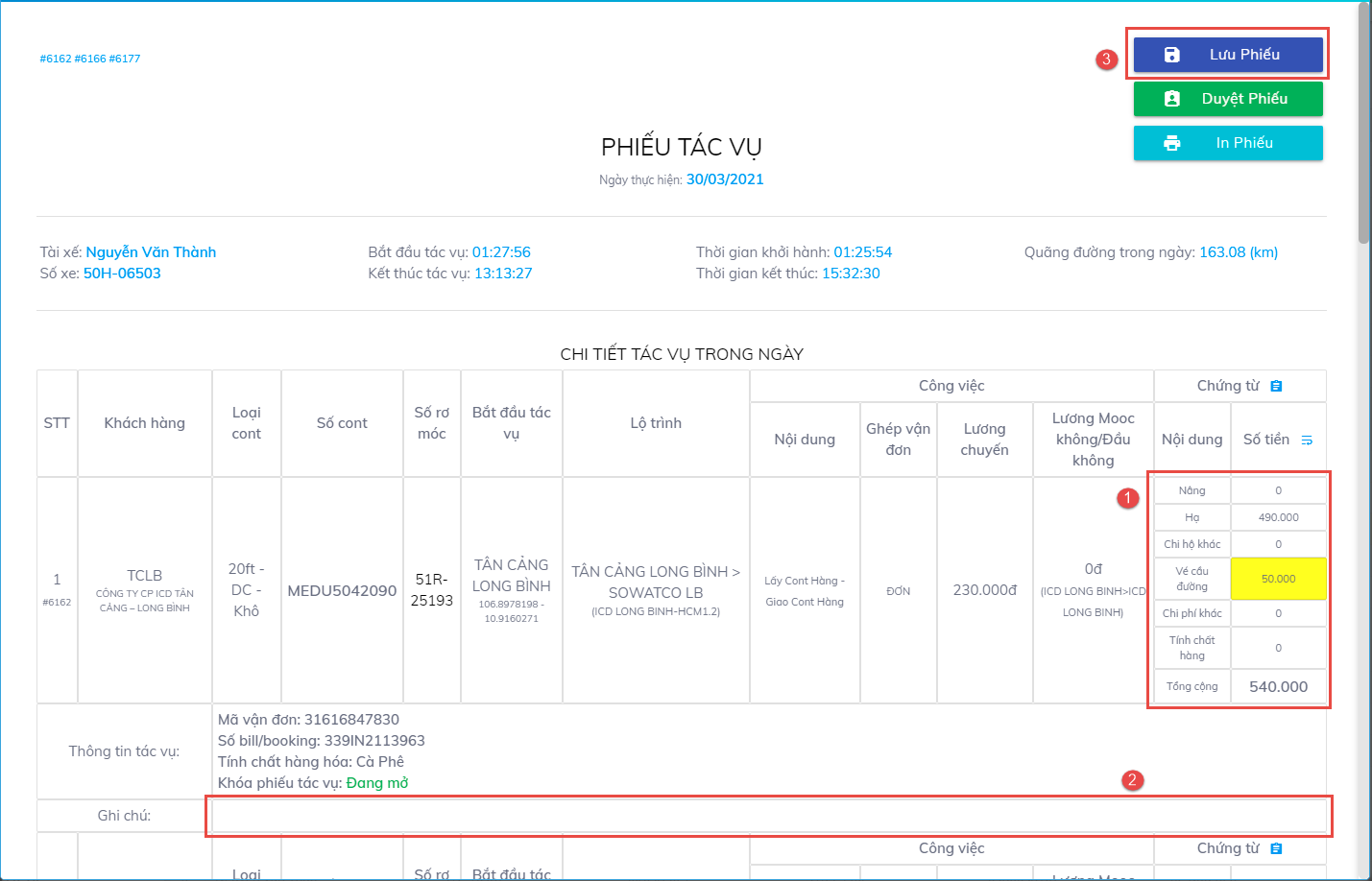
- (1): Thay đổi các chi phí bằng cách nhấp chuột vào ô nội dung, nội dung thay đổi chưa lưu sẽ chuyển sang màu vàng (nội dung thay đổi phải là kí tự số)
- (2): Thay đổi ghi chú nằm ngoài chi phí
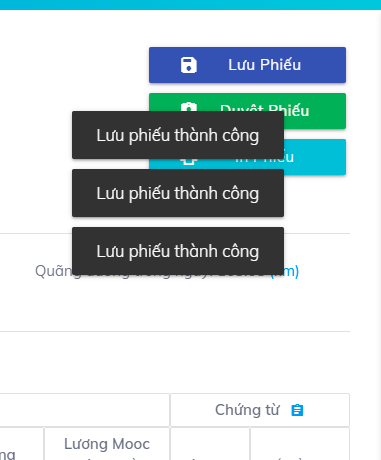
- (3): Ấn Lưu phiếu phía góc trên bên phải để cập nhật vào hệ thống
Sau khi lưu thành công hệ thống sẽ có thông báo
3. Tách phiếu tác vụ
-
Chức năng tách phiếu tác vụ nhằm phân tách các tác vụ/nhóm tác vụ, cho phép người dùng mô tả chi phí cho các tác vụ cụ thể hơn.
-
Thực hiện tách phiếu tác vụ như sau:
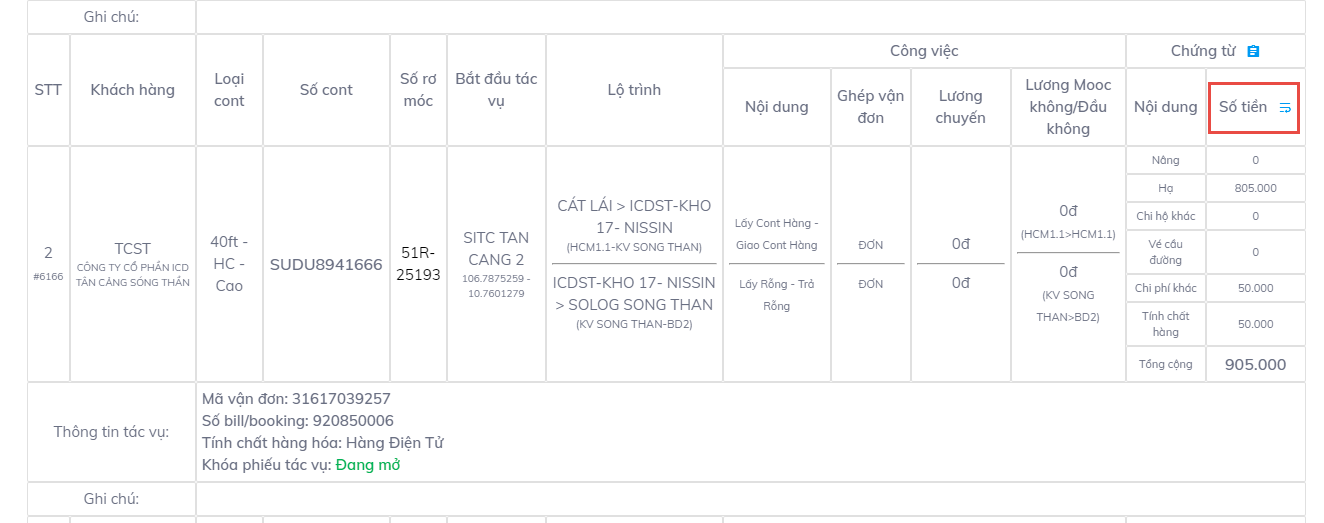
- Ấn vào biểu tượng Tách phiếu với phiếu tác vụ tương ứng
-
Hệ thống hiển thị như bên dưới:
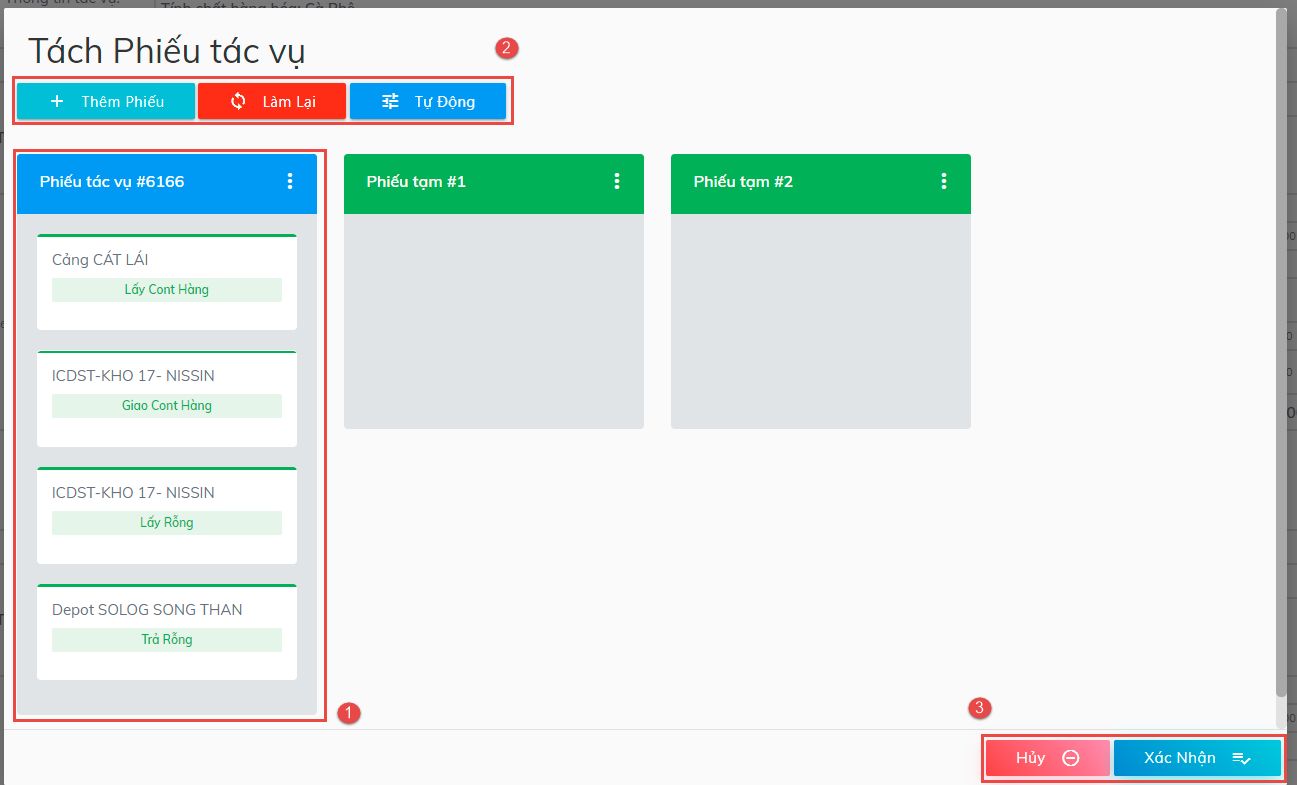
- (1): Danh sách các tác vụ được nhóm trong cùng vận đơn
- (2): Nhóm nút công cụ
- (3): Nhóm nút xác nhận
-
Người dùng có thề sử dụng chức năng tách tự động bằng cách sau:
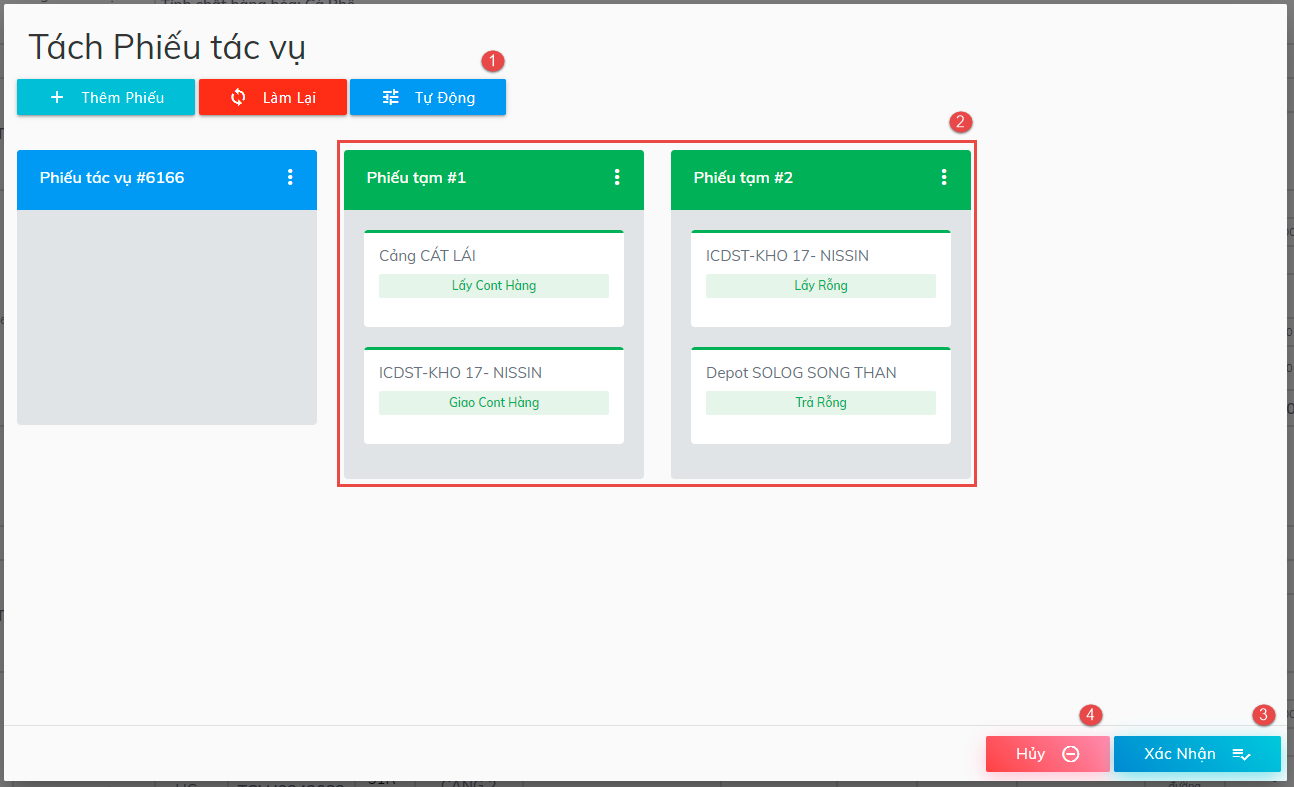
- (1): Ấn nút Tự động để hệ thống tự tính toán và tách phiếu sao cho tối ưu nhất
- (2): Danh sách tác vụ sau khi tách thành các phiếu khác nhau
- (3): Ấn Xác nhận để hệ thống lưu thông tin phiếu tác vụ
- (4): Ấn Hủy để hủy tác vụ hiện tại
-
Ngoài ra hệ thống cho phép thực hiện thủ công bằng cách kéo thả
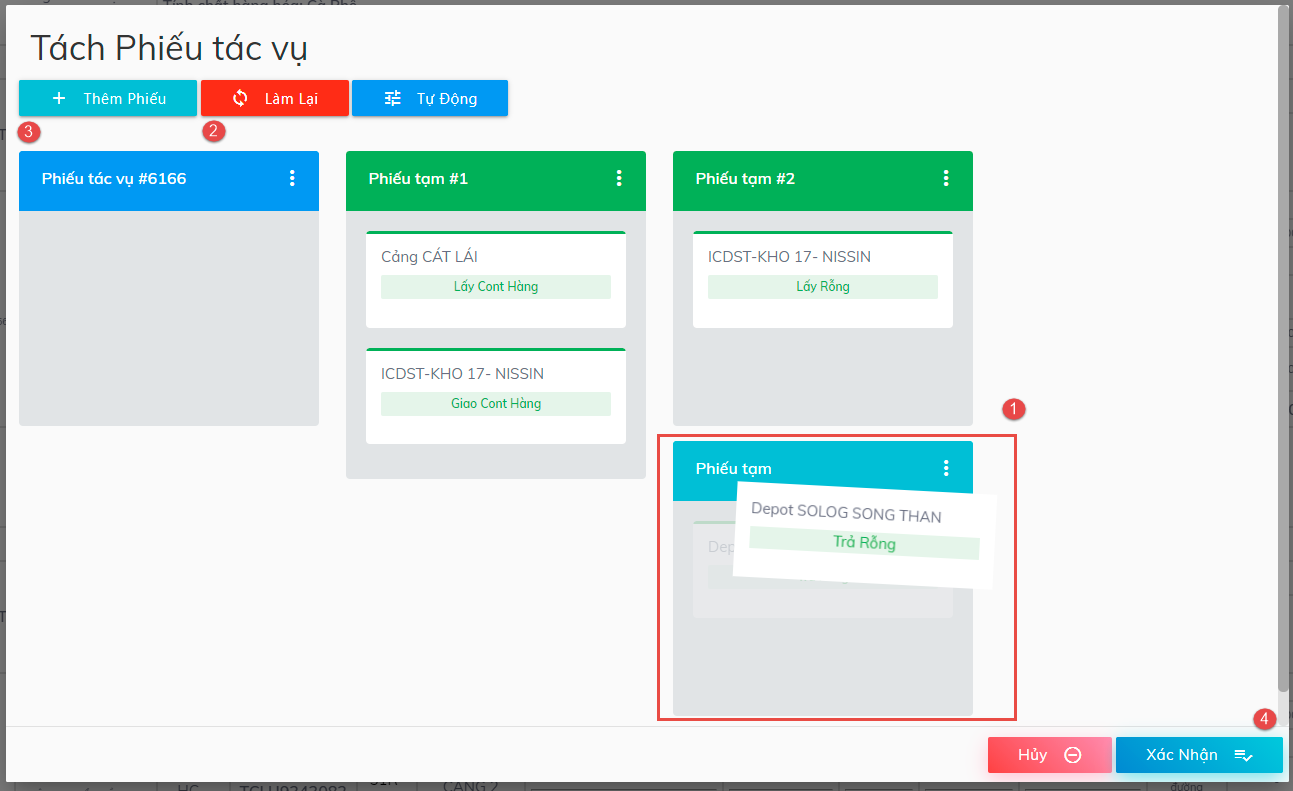
- (1): Dùng thao tác kéo thả để di chuyển tác vụ tương ứng
- (2): Ấn Làm lại để làm lại từ đầu
- (3): Ấn Thêm phiếu để tách nhiều hơn 2 phiếu
- (4): Ấn Xác nhận để hệ thống lưu thông tin phiếu tác vụ
-
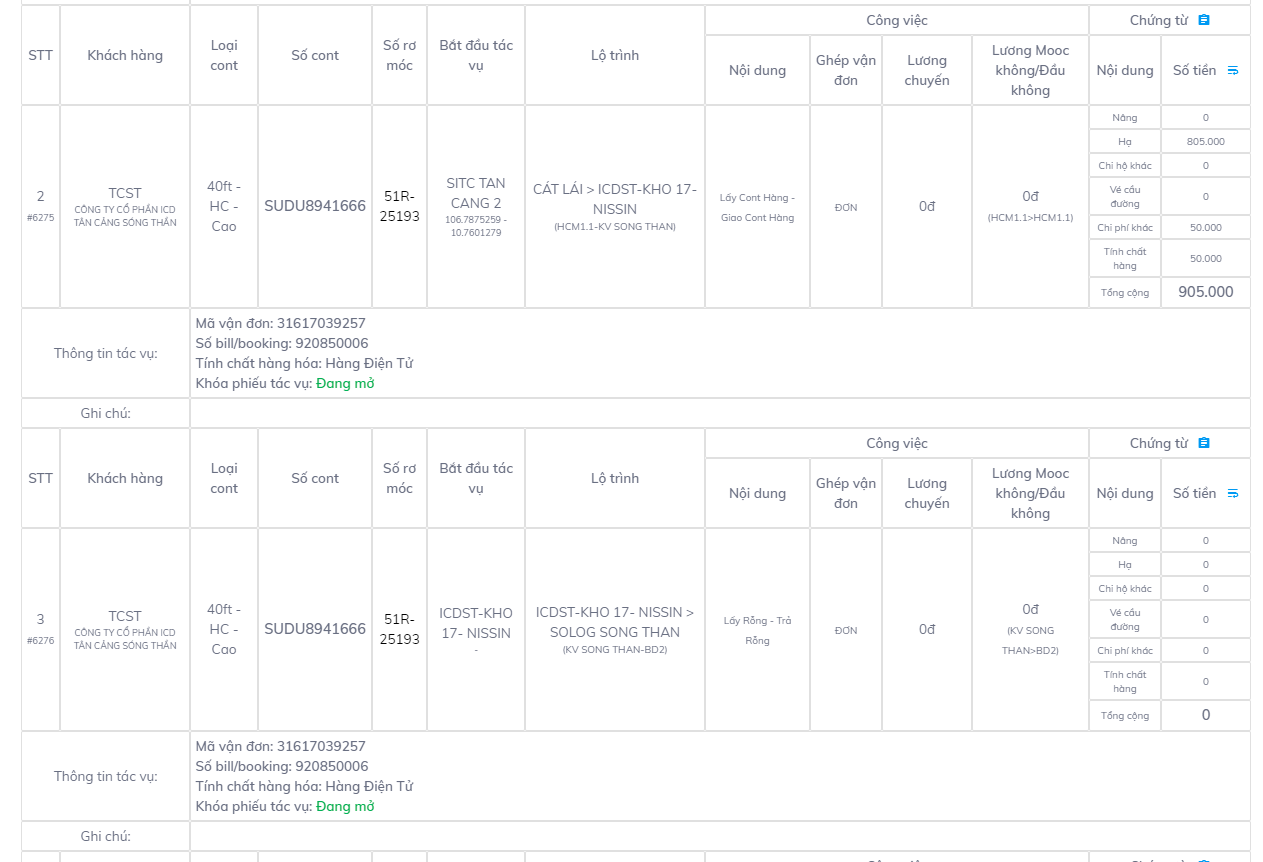
Hệ thống hiển thị danh sách phiếu tác vụ sau khi tách
4. Gộp phiếu tác vụ đã tách
- Tính năng đang phát triển
5. Duyệt phiếu tác vụ
- Phê duyệt phiếu tác vụ để xác nhận người dùng đã đồng ý với nội dung.
-
Thực hiện phê duyệt phiếu tác vụ như sau:
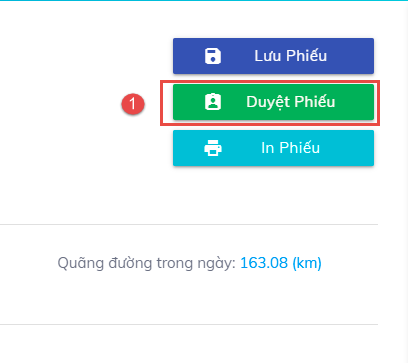
- Cách (1): Ấn vào nút Duyệt phiếu góc trên bên phải
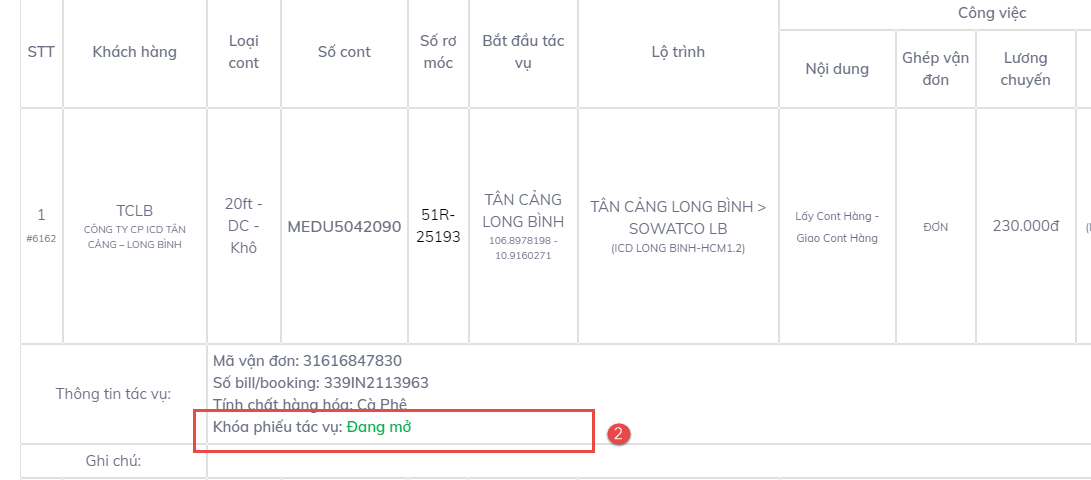
- Cách (2): Ấn vào trạng thái Đang mở với phiếu tác vụ tương ứng
-
Nội dung phần duyệt phiếu như sau:
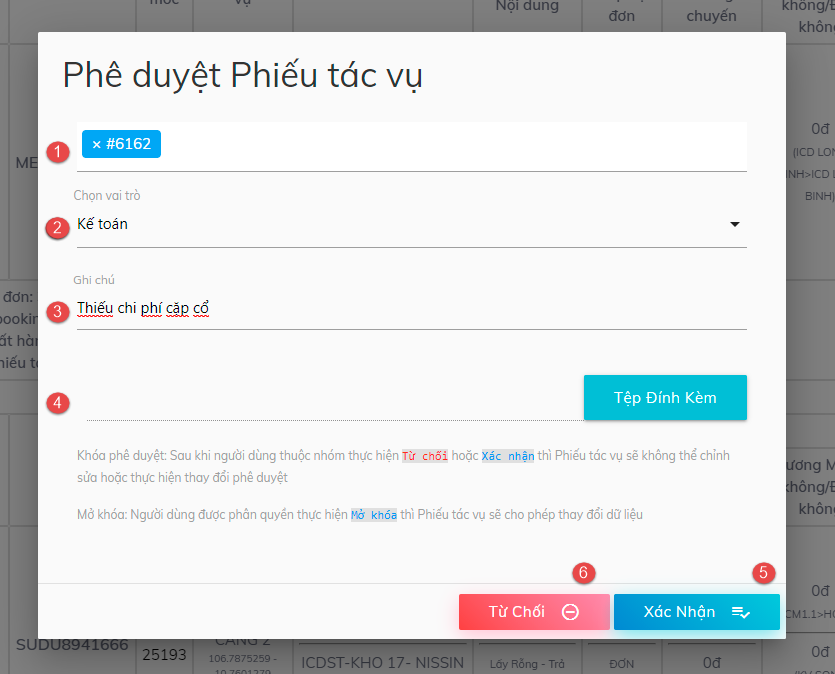
- (1): Danh sách phiếu tác vụ tương ứng, bấm X để loại bỏ phiếu tác vụ ra khỏi danh sách
- (2): Kiểm tra lại Vai trò của bạn
- (3): Nhập các Ghi chú mà bạn muốn ghi nhận vào hệ thống đối với danh sách phê duyệt
- (4): Tệp đính kèm (Đang phát triển)
- (5): Nhấn chọn Xác nhận nếu bạn đồng ý phê duyệt với danh sách phiếu tác vụ
- (6): Nhấn chọn Từ chối nếu bạn từ chối phê duyệt với danh sách phiếu tác vụ
-
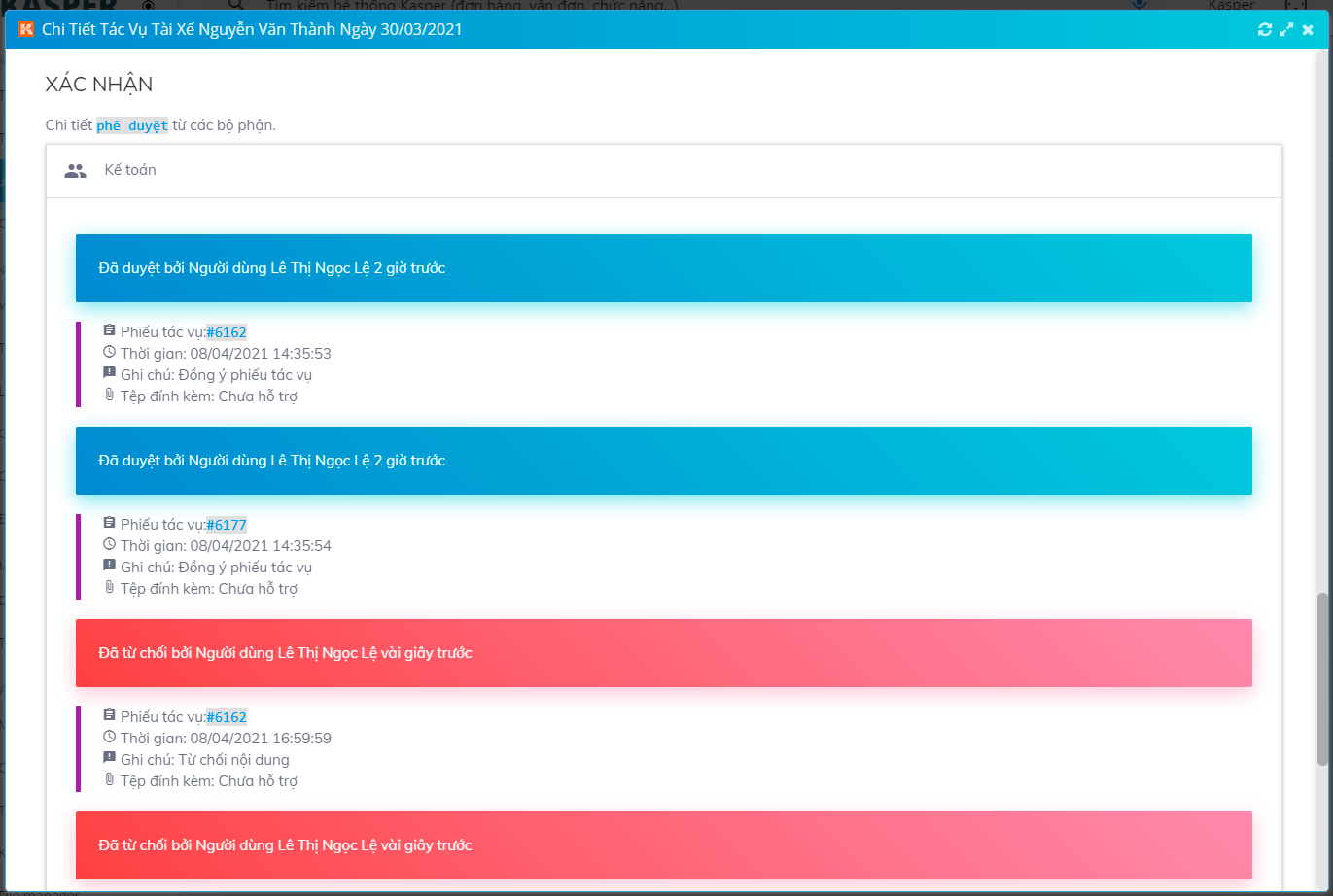
Sau khi phê duyệt, danh sách phê duyệt được hiển thị như sau:
6. Khóa phiếu tác vụ
-
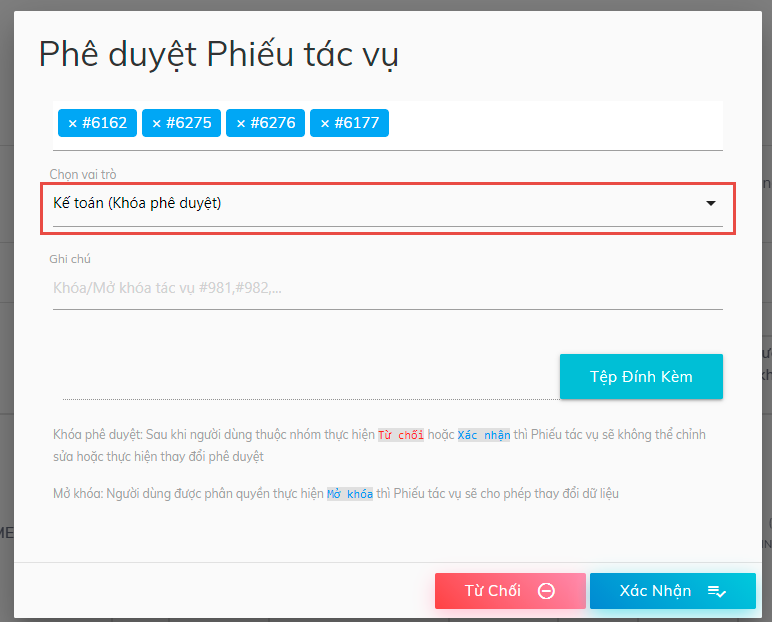
Thực hiện tương tự như mục (4) phê duyệt phiếu tác vụ:
-
Ứng với nhóm người dùng được phân quyền khóa tác vụ, hệ thống hiển thị quyền khóa
-
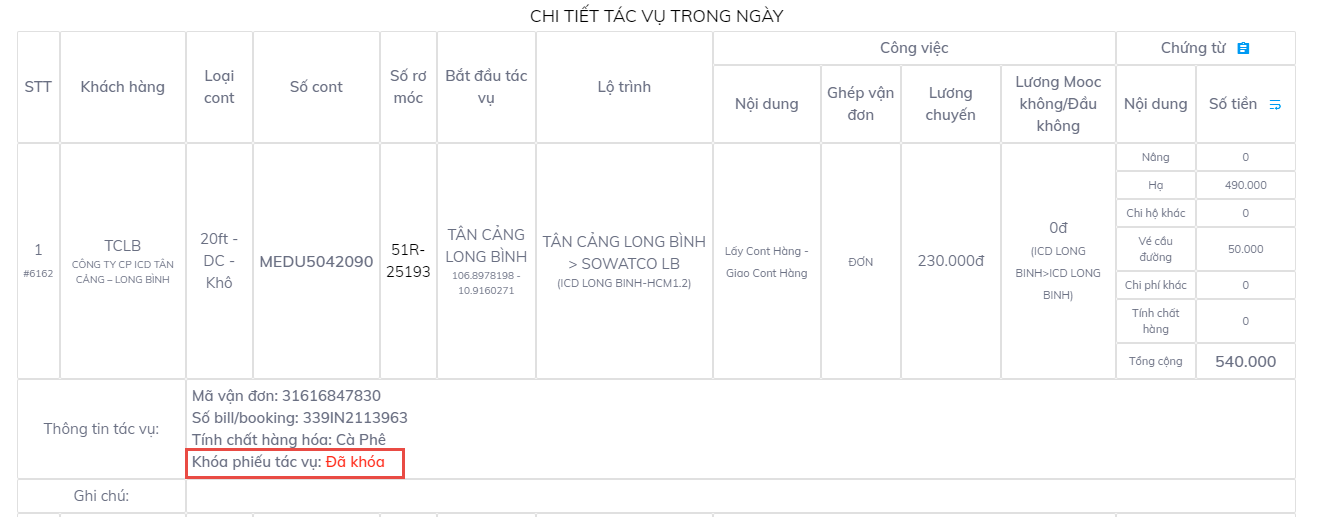
Sau khi khóa phiếu tác vụ, tác vụ đa khóa hiển thị như sau
7. Mở khóa phiếu tác vụ
-
Chọn tác vụ đã khóa có thông tin thể hiện như sau:
-
Ứng với nhóm người dùng được phân quyền mở khóa tác vụ, hệ thống hiển thị quyền khóa
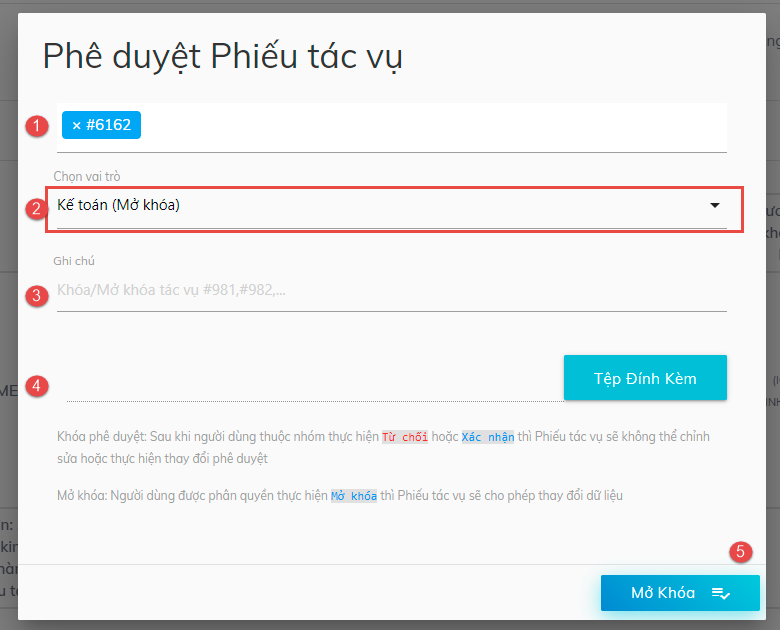
- (1): Danh sách phiếu tác vụ tương ứng cần mở khóa
- (2): Kiểm tra lại Vai trò của bạn
- (3): Nhập các Ghi chú mà bạn muốn ghi nhận vào hệ thống đối với danh sách mở khóa
- (4): Tệp đính kèm (Đang phát triển)
- (5): Nhấn chọn Mở khóa nếu bạn đồng ý mở khóa
8. Chứng từ của phiếu tác vụ
-
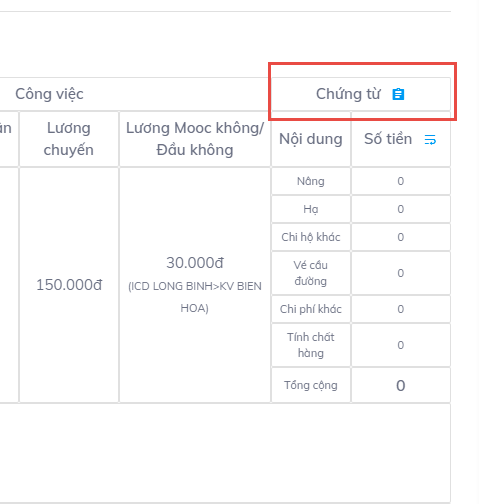
Ứng với tác vụ cần xem chứng từ, bấm vào biểu tượng chứng từ:
-
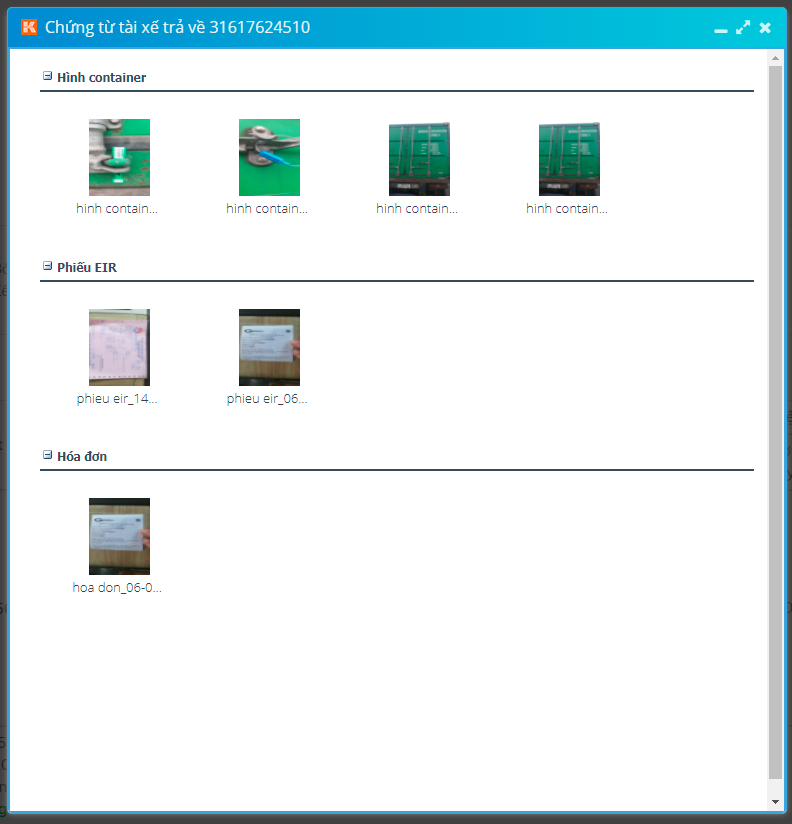
Hệ thống sẽ mở trang thư mục chứng từ tương ứng của vận đơn