1. Màn hình Thông tin Vận đơn
-
Màn hình hiển thị chi tiết:
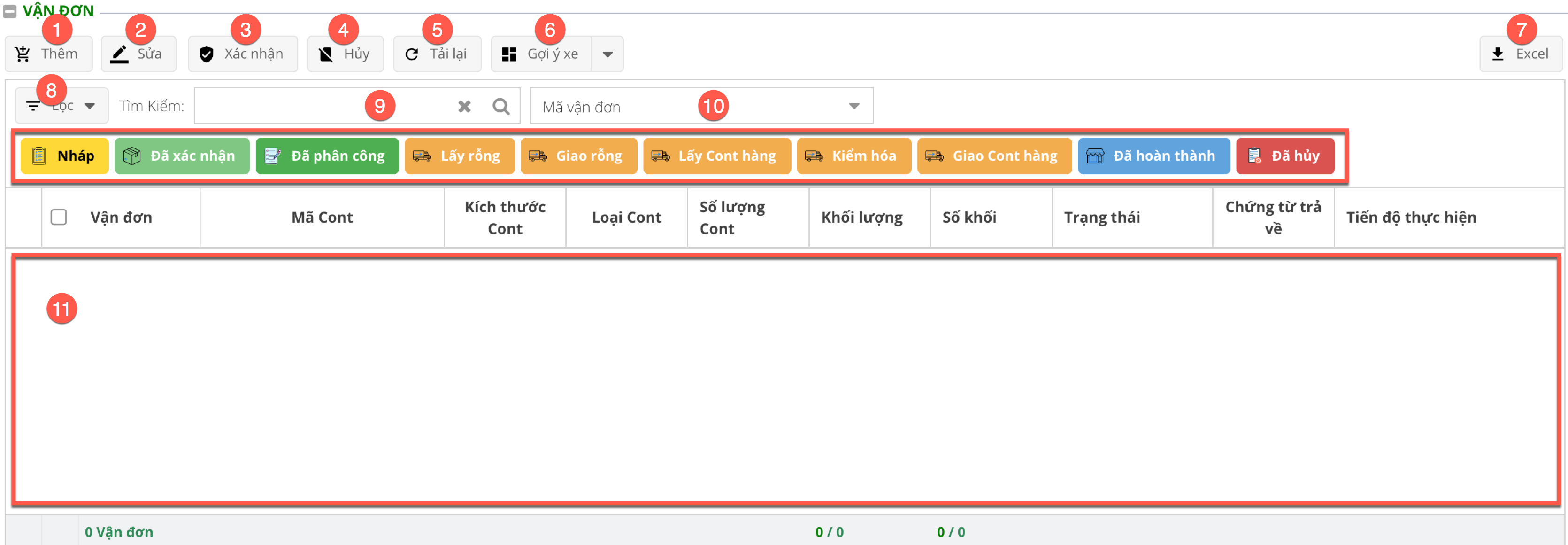
- (1): Nút Thêm - Thêm mới vận đơn
- (2): Nút Sửa - Sửa thông tin vận đơn
- (3): Nút Xác nhận - Xác nhận trạng thái vận đơn
- (4): Nút Huỷ - Huỷ vận đơn
- (5): Nút Tải lại - Tải và cập nhật lại dữ liệu
- (6): Nút Gợi ý xe - Gợi ý xe với lượng hàng được chọn.
- (7): Nút Excel - Cho phép xuất và tải xuống các dữ liệu về vận đơn đã chọn sang file Excel
- (8): Nút Lọc - Lọc vận đơn theo ngày thực hiện
- (9): Thanh Tìm kiếm - Cho phép tìm kiếm vận đơn theo mã vận đơn
- (10): Các Trạng thái của vận đơn - Cho phép Lọc đơn hàng theo trạng thái
- (11): Thông tin của vận đơn sau khi tạo mới sẽ được hiện trong ô này.
2. Thêm thông tin Vận đơn
-
Màn hình hiển thị chi tiết:

- (1): Đến Menu Quản lý đơn hàng
- (2): Bấm nút Đơn hàng cần thêm vận đơn
-
Kết quả: Hệ thống tự động chuyển sang màn hình Thông tin đơn hàng.
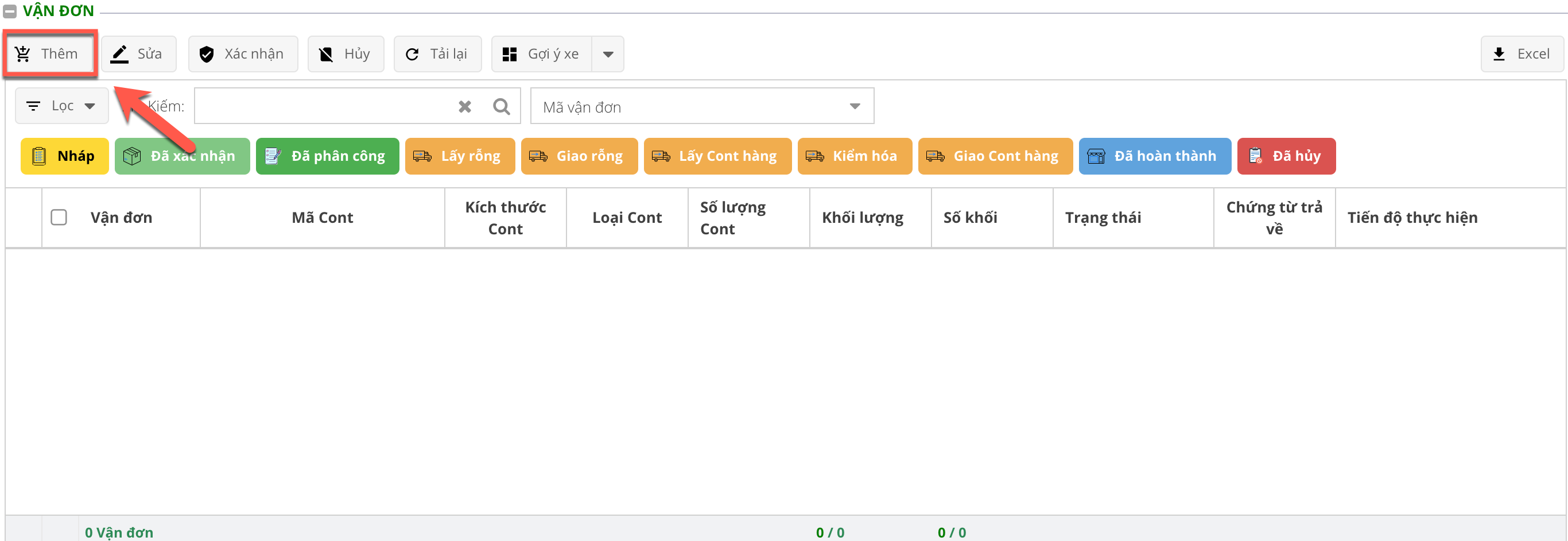
- Di chuyển xuống mục Vận đơn và bấm nút Thêm.
- Hệ thống tự động chuyển sang màn hình Nhập thông tin vận đơn.
3. Nhập thông tin Vận đơn Hàng xuất nguyên cont - EXP FCL
-
Chi tiết các thao tác:
-
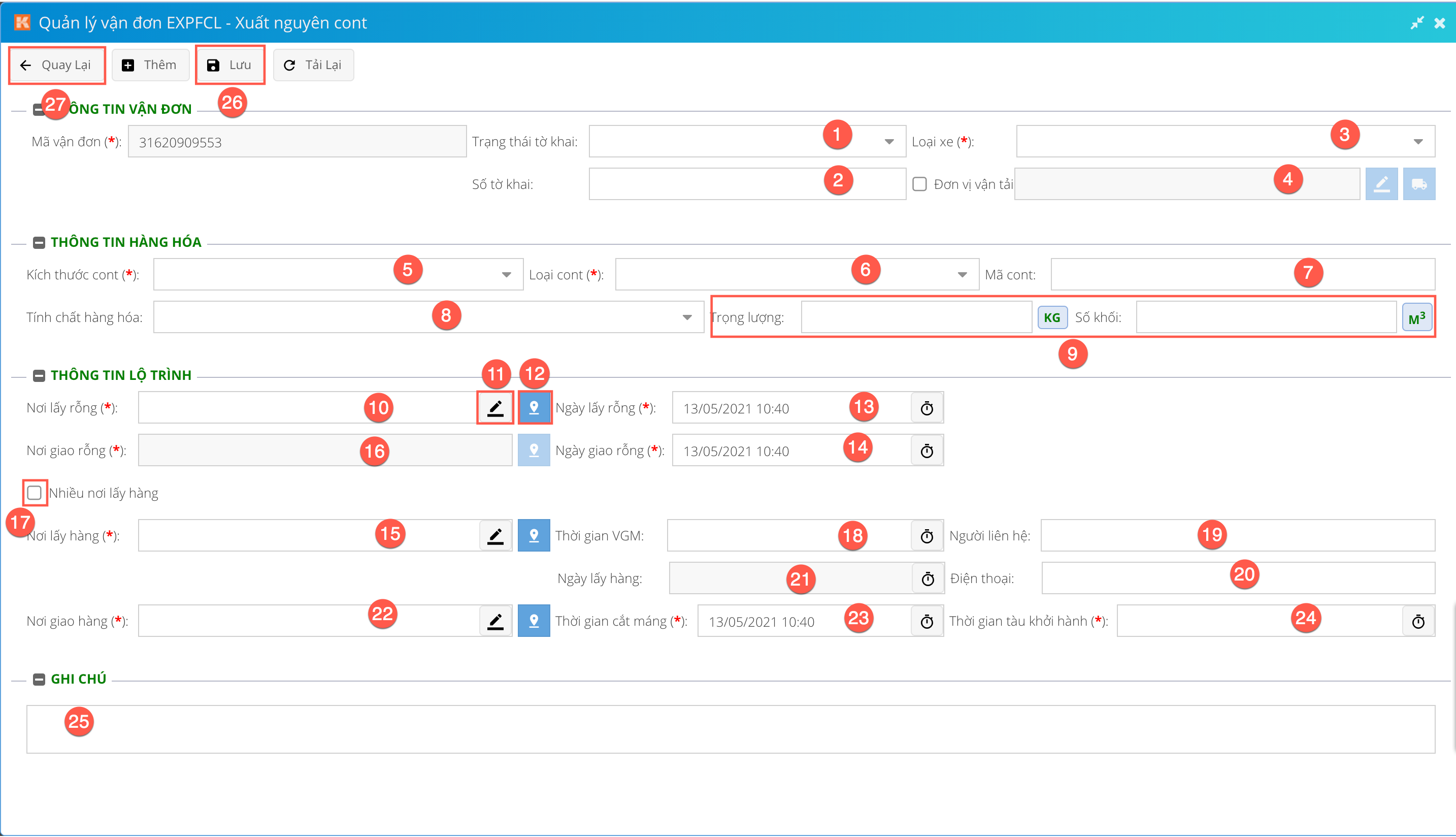
(1): Chọn Trạng thái tờ khai, bao gồm: Luồng Xanh hoặc Luồng Vàng hoặc Luồng Đỏ.
Đối với trạng thái tờ khai Luồng Vàng và Luồng Đỏ, người dùng cần nhập thêm Địa điểm và Thời gian kiểm hoá.

- (2): Nhập Số tờ khai
- (3): Chọn Loại xe, bao gồm: Xe tải hoặc Xe đầu kéo.
- (4): Chọn đơn vị vận tải (Trường hợp sử dụng bên vận tải khác)
- (5): Chọn Kích thước cont. Hệ thống sẽ tự động đề xuất kích thước cont dựa theo thông tin của đơn hàng.
- (6): Chọn Loại cont
- (7): Nhập Mã cont
- (8): Chọn tính chất của hàng hoá
- (9): Nhập Trọng lượng và Số khối
- (10): Nhập Nơi lấy rỗng
- (11): Nút Sửa - Cho phép sửa thông tin Địa điểm đã nhập ban đầu.
- (12): Nút Thêm - Cho phép tạo mới thông tin Địa điểm.
- (13): Chọn Ngày lấy rỗng
- (14): Chọn Ngày giao rỗng
- (15): Nhập Nơi lấy hàng
- (16): Nơi giao rỗng sẽ được hệ thống tự động cập nhật sau khi nhập Nơi lấy hàng
- (17): Trường hợp có nhiều hơn một Nơi lấy hàng, Bấm chọn Nhiều nơi lấy hàng.
Hệ thống hiển thị nhập thông tin Nơi lấy hàng:

- Bấm nút Thêm. Hệ thống tự động hiển thị cửa sổ yêu cầu nhập thông tin:

- (1): Nhập Nơi lấy hàng
- (2): Nhập Ngày lấy hàng
- (3): Nhập thông tin người liên hệ và Số điện thoạithoại
- (4): Bấm nút Lưu. Kết quả:

- (1): Thông tin nơi lấy hàng vừa nhâp liệu
- (2): Chọn Thời gian VGM
- (3): Nút Xoá - Cho phép xoá Nơi giao hàng đã chọn.
- Bấm nút Thêm. Hệ thống tự động hiển thị cửa sổ yêu cầu nhập thông tin:
- (18): Chọn Thời gian VGM
- (19), (20): Nhập thông tin Người liên hệ lấy hàng và Số điện thoại
- (21): Chọn Ngày lấy hàng
- (22): Nhập Nơi giao hàng
- (23): Chọn Thời gian cắt máng
- (24): Chọn Thời gian tàu khởi hành
- (25): Nhập Ghi chú
- (26): Bấm Lưu. Vận đơn chuyển sang trạng thái *Nháp.*
- (27): Bấm Quay lại
Dấu
*thể hiện những thông tin bắt buộc phải nhập. -
-
Kết quả:
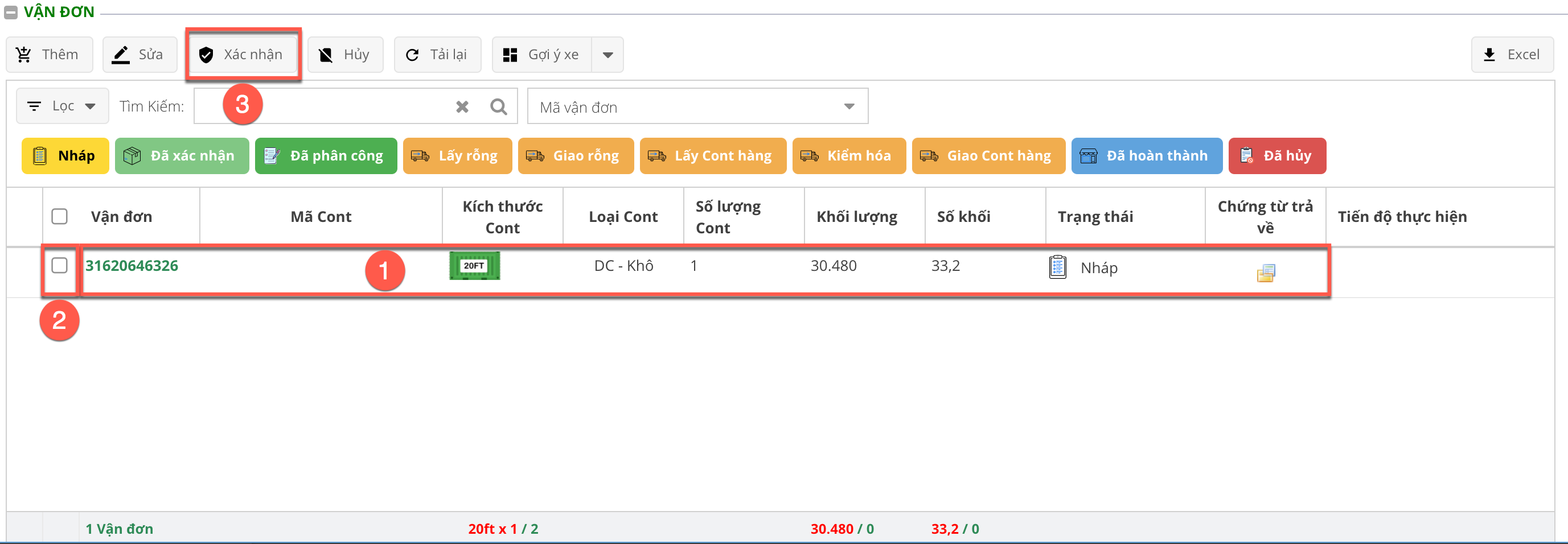
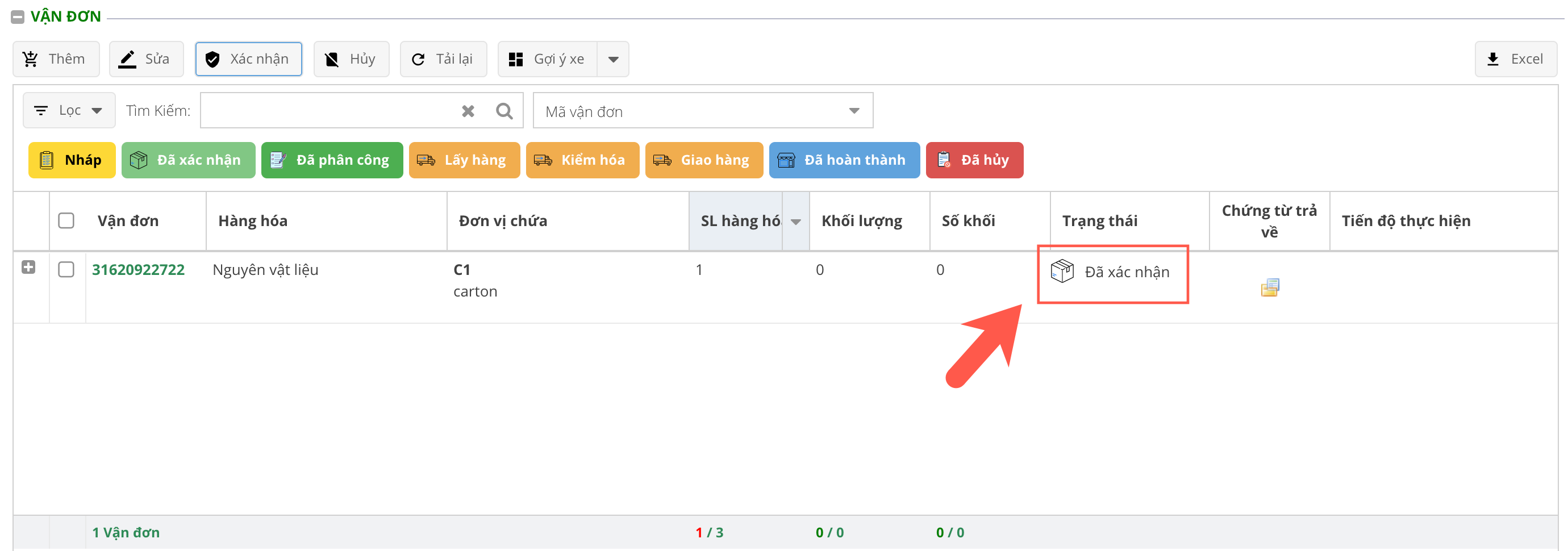
- (1): Thông tin của Vận đơn vừa nhập (Trạng thái Nháp)
- (2): Bấm chọn Vận đơn
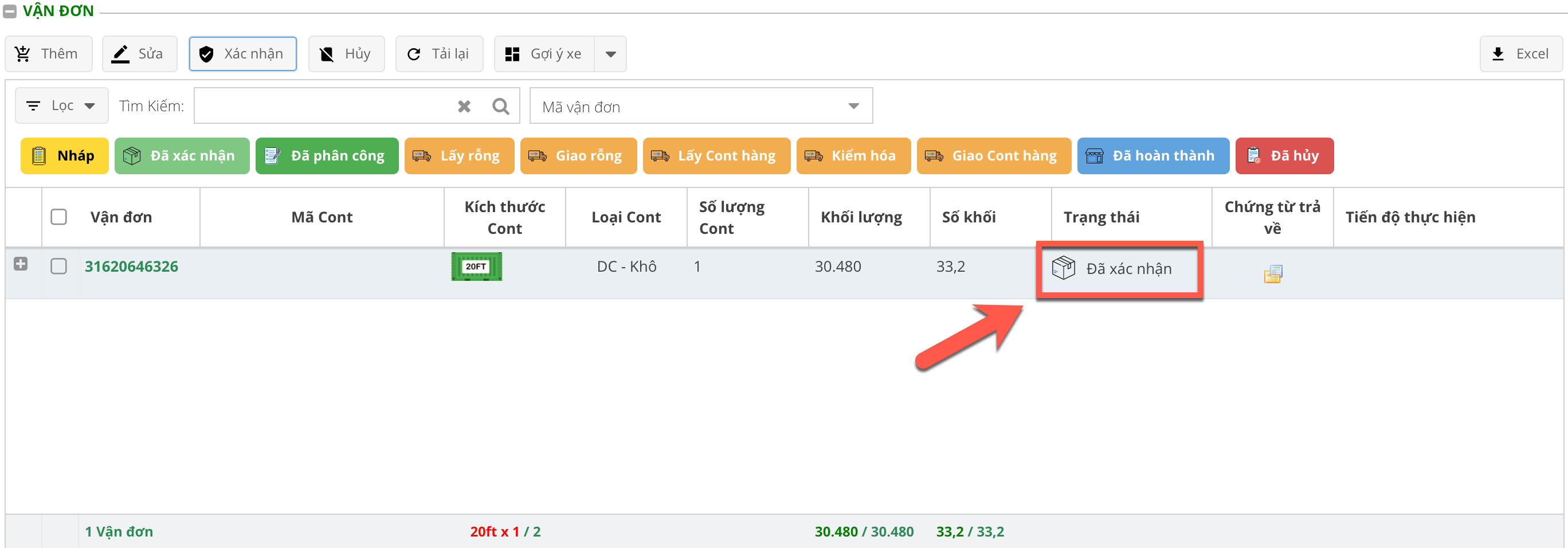
- (3): Bấm nút Xác nhận, chọn Có. Vận đơn chuyển sang trạng thái Đã xác nhận
4. Nhập thông tin Vận đơn Hàng nhập nguyên cont - IMPFCL
-
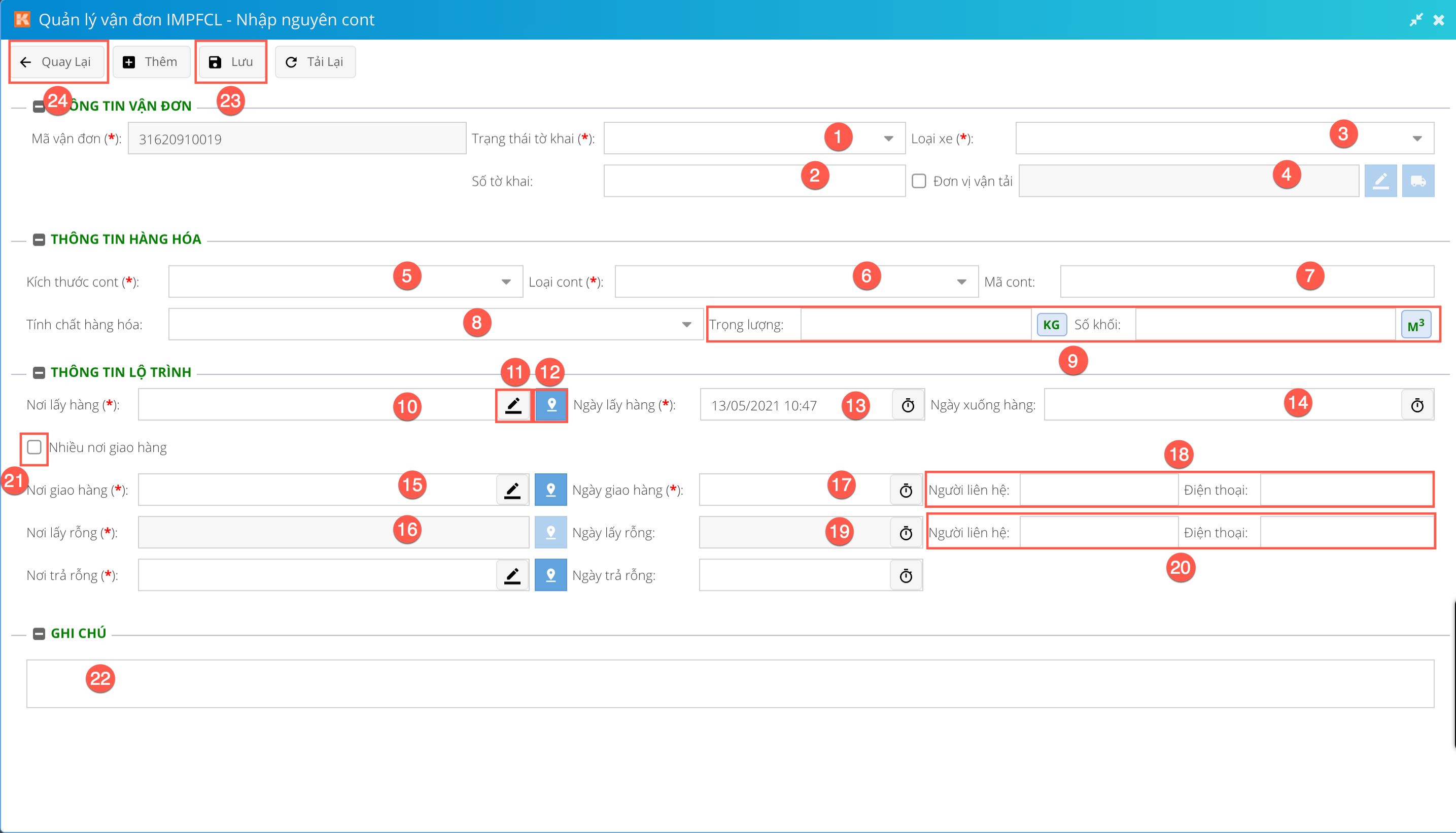
Chi tiết các thao tác:
-
(1): Chọn Trạng thái tờ khai, bao gồm: Luồng Xanh hoặc Luồng Vàng hoặc Luồng Đỏ.
Đối với trạng thái tờ khai Luồng Vàng và Luồng Đỏ, người dùng cần nhập thêm Địa điểm và Thời gian kiểm hoá.

- (2): Nhập Số tờ khai
- (3): Chọn Loại xe, bao gồm: Xe tải hoặc Xe đầu kéo.
- (4): Chọn đơn vị vận tải (Trường hợp sử dụng bên vận tải khác)
- (5): Chọn Kích thước cont. Hệ thống sẽ tự động đề xuất kích thước cont dựa theo thông tin của đơn hàng.
- (6): Chọn Loại cont
- (7): Nhập Mã cont
- (8): Chọn tính chất của hàng hoá
- (9): Nhập Trọng lượng và Số khối
- (10): Nhập Nơi lấy hàng
- (11): Nút Sửa - Cho phép sửa thông tin Địa điểm đã nhập ban đầu.
- (12): Nút Thêm - Cho phép tạo mới thông tin Địa điểm.
- (13): Chọn Ngày lấy hàng
- (14): Chọn Ngày xuống hàng
- (15): Chọn Nơi giao hàng
- (16): Nơi giao rỗng sẽ được hệ thống tự động cập nhật sau khi nhập Nơi giao hàng
- (17): Chọn Ngày giao hàng
- (18): Nhập thông tin người liên hệ giao hàng
- (19): Chọn Ngày lấy rỗng
- (20): Nhập thông tin người liên hệ lấy rỗng
- (21): Trường hợp có nhiều hơn một Nơi giao hàng, Bấm chọn Nhiều nơi giao hàng.
Hệ thống hiển thị nhập thông tin Nơi giao hàng:

- Bấm nút Thêm. Hệ thống tự động hiển thị cửa sổ yêu cầu nhập thông tin:
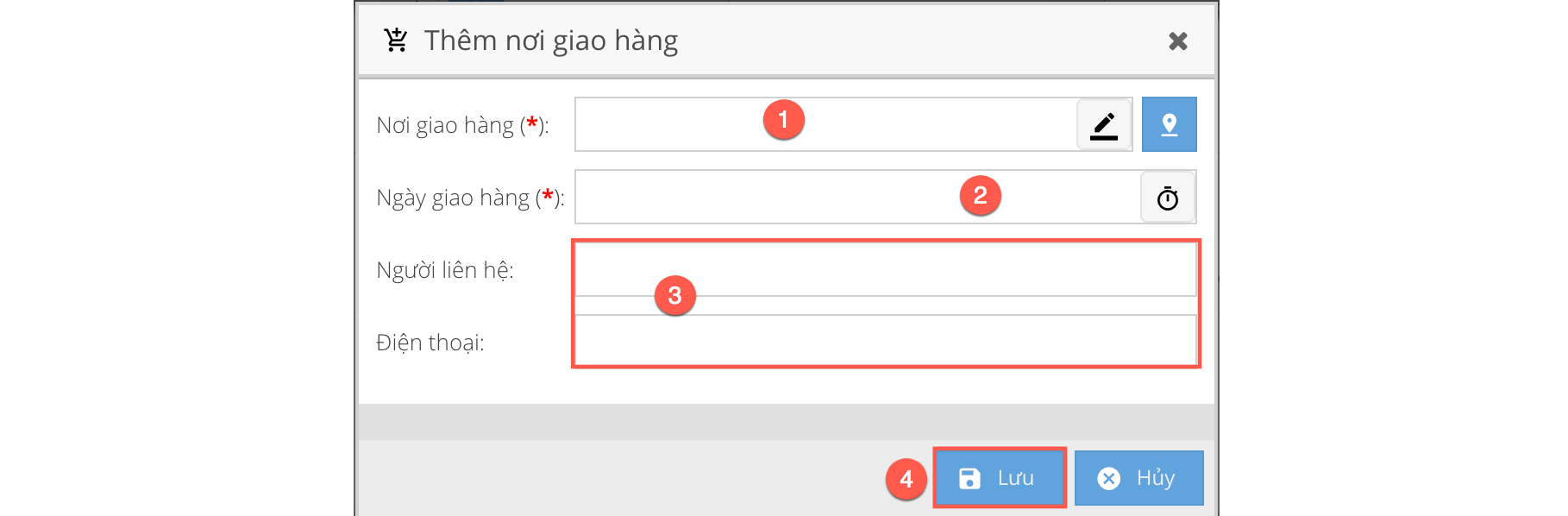
- (1): Nhập Nơi lấy hàng
- (2): Nhập Ngày lấy hàng
- (3): Nhập thông tin người liên hệ và Số điện thoạithoại
- (4): Bấm nút Lưu. Kết quả:

- (1): Thông tin nơi lấy hàng vừa nhâp liệu
- (2): Nút Xoá - Cho phép xoá Nơi giao hàng đã chọn.
- Bấm nút Thêm. Hệ thống tự động hiển thị cửa sổ yêu cầu nhập thông tin:
- (22): Nhập ghi chú
- (23): Bấm Lưu. Vận đơn chuyển sang trạng thái Nháp.
- (24): Bấm Quay lại
Dấu
*thể hiện những thông tin bắt buộc phải nhập. -
-
Kết quả:

- (1): Thông tin của Vận đơn vừa nhập (Trạng thái Nháp)
- (2): Bấm chọn Vận đơn
- (3): Bấm nút Xác nhận, chọn Có. Vận đơn chuyển sang trạng thái Đã xác nhận

5. Nhập thông tin Vận đơn Hàng nội địa FCL
-
Chi tiết các thao tác:
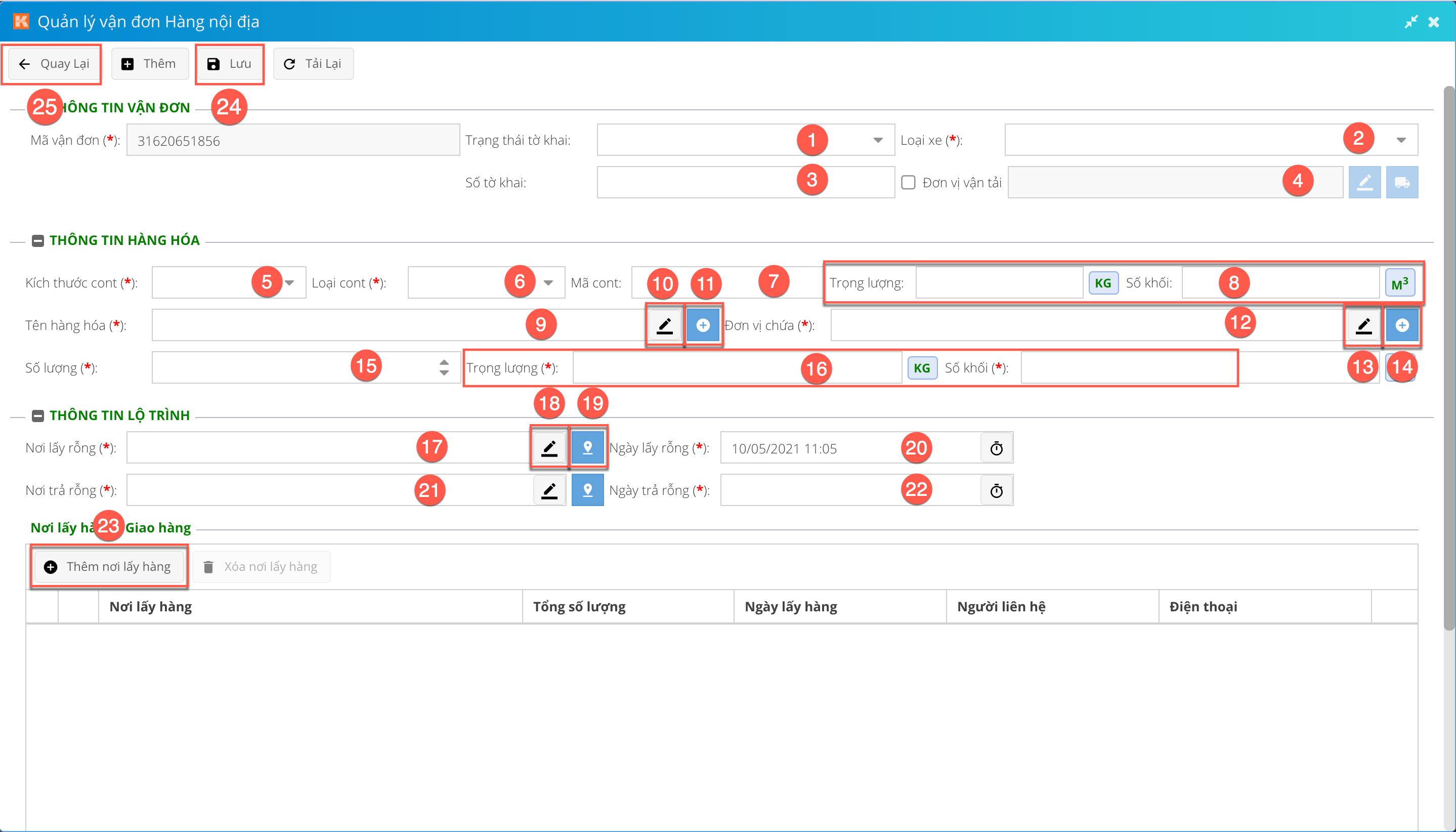
-
(1): Chọn Trạng thái tờ khai, bao gồm: Luồng Xanh hoặc Luồng Vàng hoặc Luồng Đỏ.
Đối với trạng thái tờ khai Luồng Vàng và Luồng Đỏ, người dùng cần nhập thêm Địa điểm và Thời gian kiểm hoá.
- (2): Chọn Loại xe, bao gồm: Xe tải hoặc Xe đầu kéo.
- (3): Nhập Số tờ khai
- (4): Chọn đơn vị vận tải (Trường hợp sử dụng bên vận tải khác)
- (5): Chọn Kích thước cont. Hệ thống sẽ tự động đề xuất kích thước cont dựa theo thông tin của đơn hàng.
- (6): Chọn Loại cont
- (7): Nhập Mã cont
- (8): Nhập Trọng lượng và Số khối
- (9): Nhập Tên hàng hoá.
- (10), (11): Cho phép Sửa hoặc Thêm thông tin dữ liệu về Tên hàng hoá.
- (12): Nhập Đơn vị chứa
- (13), (14): Cho phép Sửa hoặc Thêm thông tin dữ liệu về Đơn vị chứa.
- (15): Nhập Số lượng
- (16): Nhập Trọng lượng và Số khối
- (17): Nhập Nơi lấy rỗng
- (18), (19): Cho phép Sửa hoặc Thêm thông tin dữ liệu về Đơn vị chứa.
- (20): Chọn Ngày lấy rỗng
- (21): Chọn Nơi trả rỗng
- (22): Chọn Ngày trả rỗng
- (23): Bấm nút Thêm nới lấy hàng.
Hệ thống tự động hiển thị ra cửa sổ Thêm nơi lấy hàng:
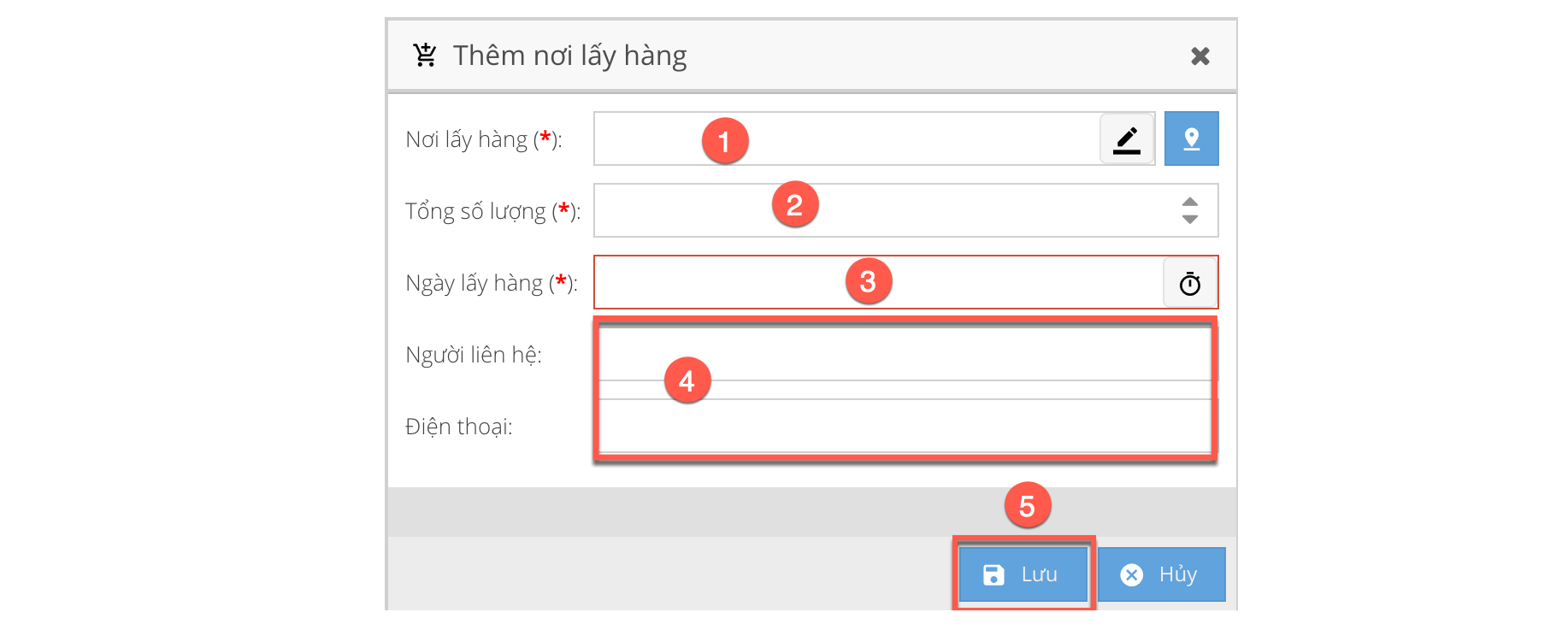
- (1): Nhập Nơi lấy hàng
- (2): Chọn Số lượng
- (3): Chọn Ngày lấy hàng
- (4): Nhập thông tin của người liên hệ lấy hàng
- (5): Bấm nút Lưu. Nhập thêm các nơi lấy hàng khác (nếu còn), sau đó tắt cửa sổ nhập.
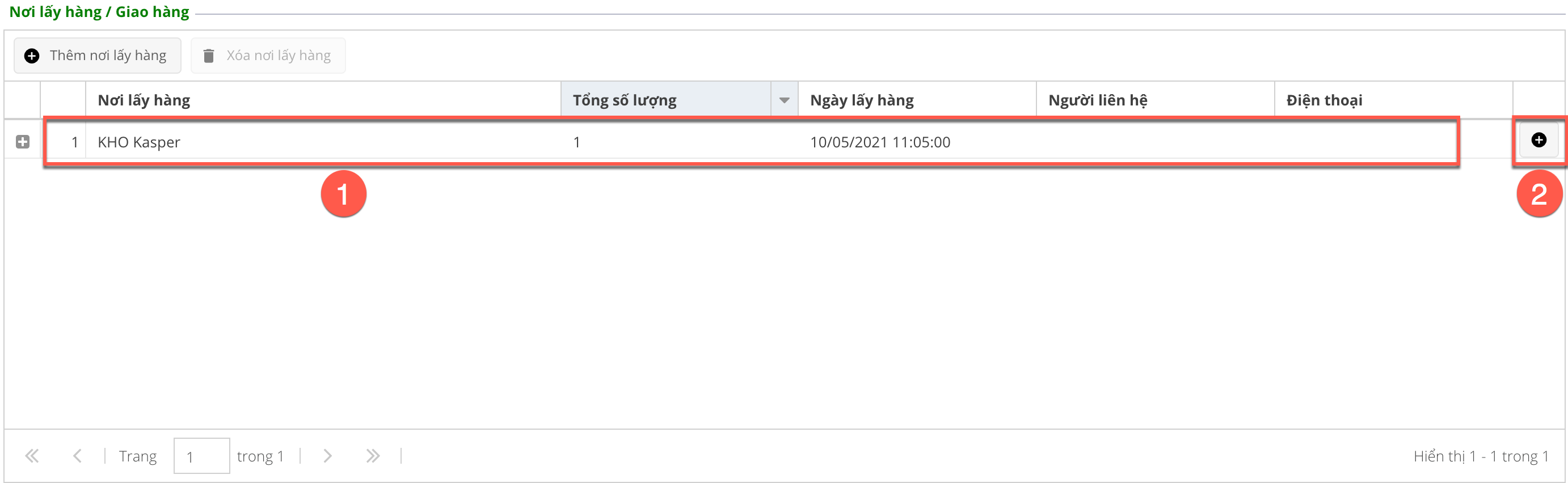
- (1): Thông tin Nơi lấy hàng vừa nhập
- (2): Bấm nút Thêm nơi giao hàng
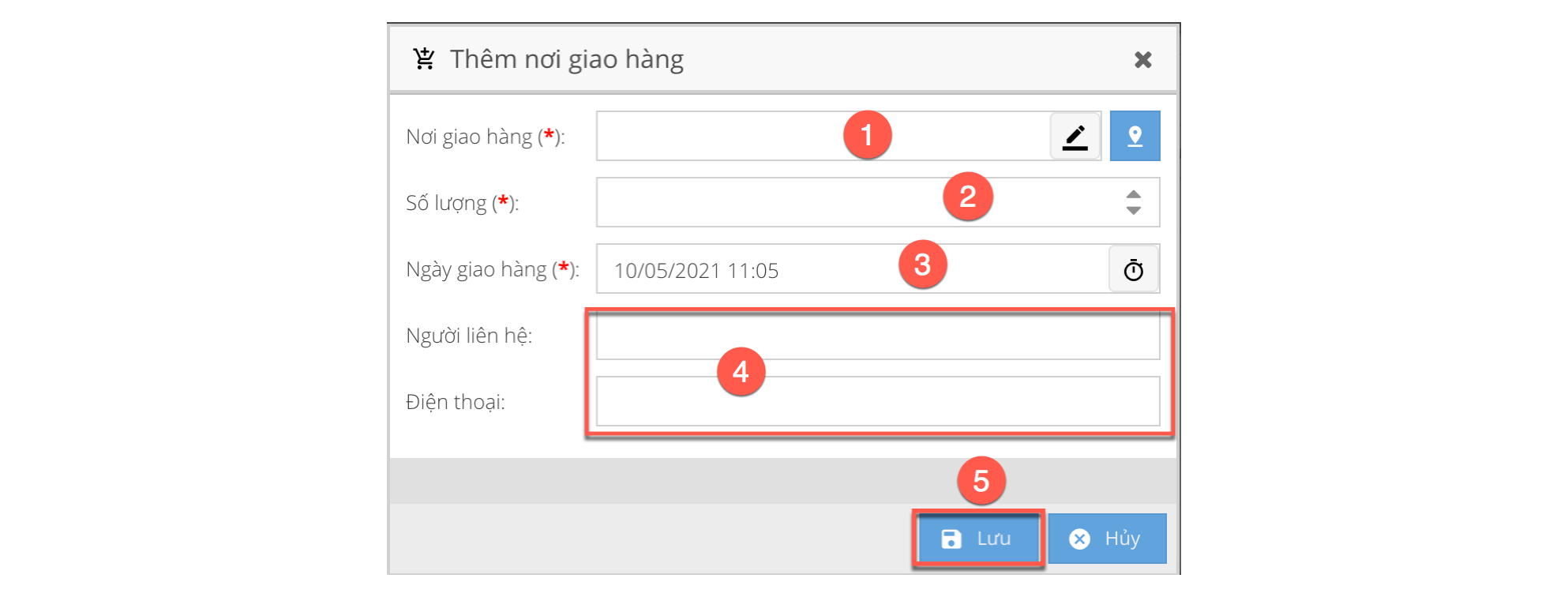
- (1): Nhập Nơi giao hàng
- (2): Chọn Tổng số lượng
- (3): Chọn Ngày giao hàng
- (4): Nhập thông tin của người liên hệ lấy hàng
- (5): Bấm nút Lưu. Nhập thêm các nơi giao hàng khác (nếu còn), sau đó tắt cửa sổ nhập.
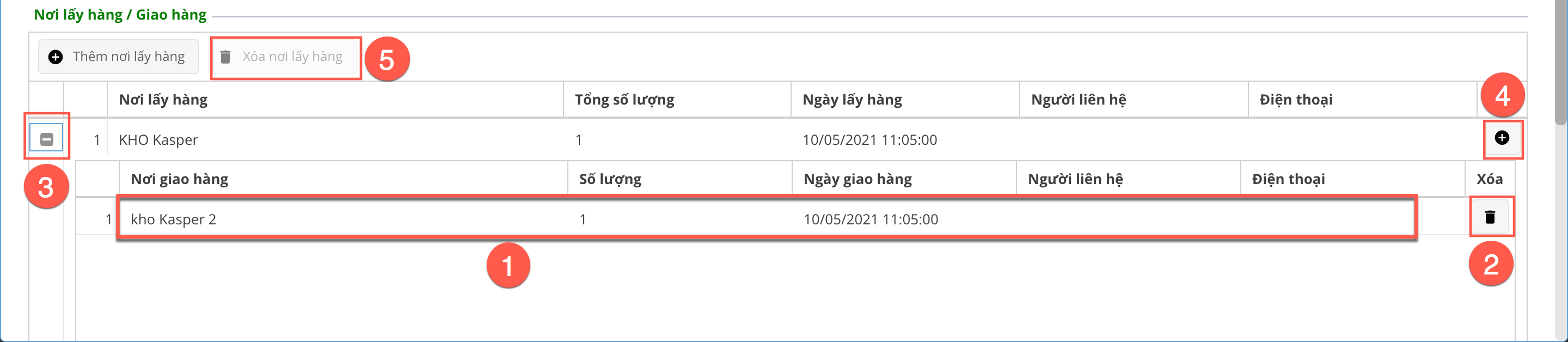
- (1): Thông tin Nơi giao hàng vừa nhập
- (2): Nút Xoá - Xóa nơi giao hàng
- (3): Nút Mở rộng/ Thu nhỏ thông tin nơi giao hàng
- (4): Nút Thêm nơi giao hàng
- (5): Nút Xoá - Xoá nơi lấy hàng
- (24): Bấm nút Lưu
- (25): Bấm Quay lại
Dấu
*thể hiện những thông tin bắt buộc phải nhập.
-
-
Kết quả:
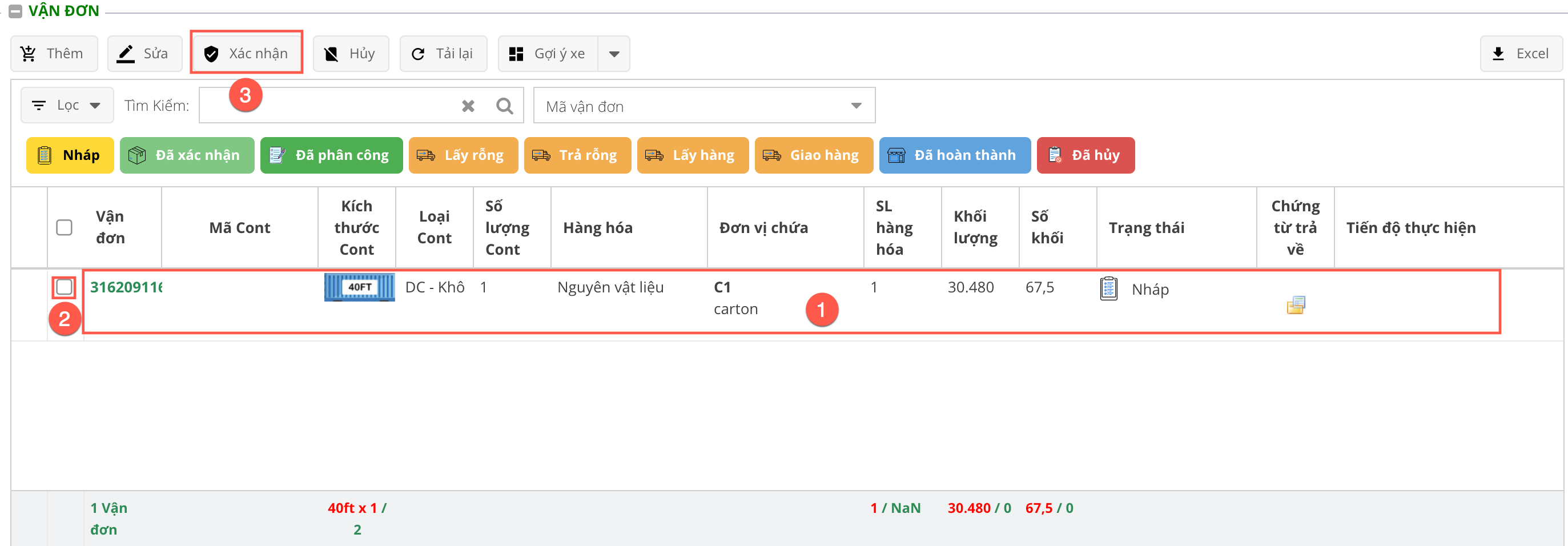
- (1): Thông tin của Vận đơn vừa nhập (Trạng thái Nháp)
- (2): Bấm chọn Vận đơn
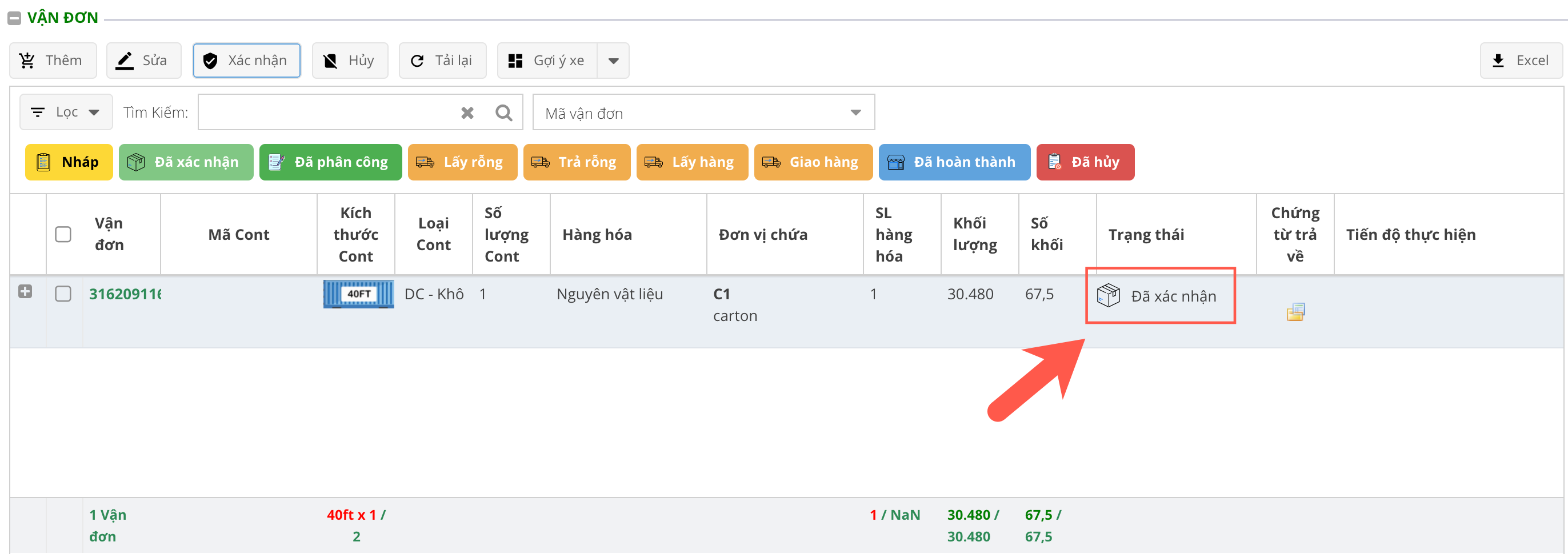
- (3): Bấm nút Xác nhận, chọn Có. Vận đơn chuyển sang trạng thái Đã xác nhận
6. Nhập thông tin Vận đơn Hàng chuyển cont rỗng
-
Chi tiết các thao tác:
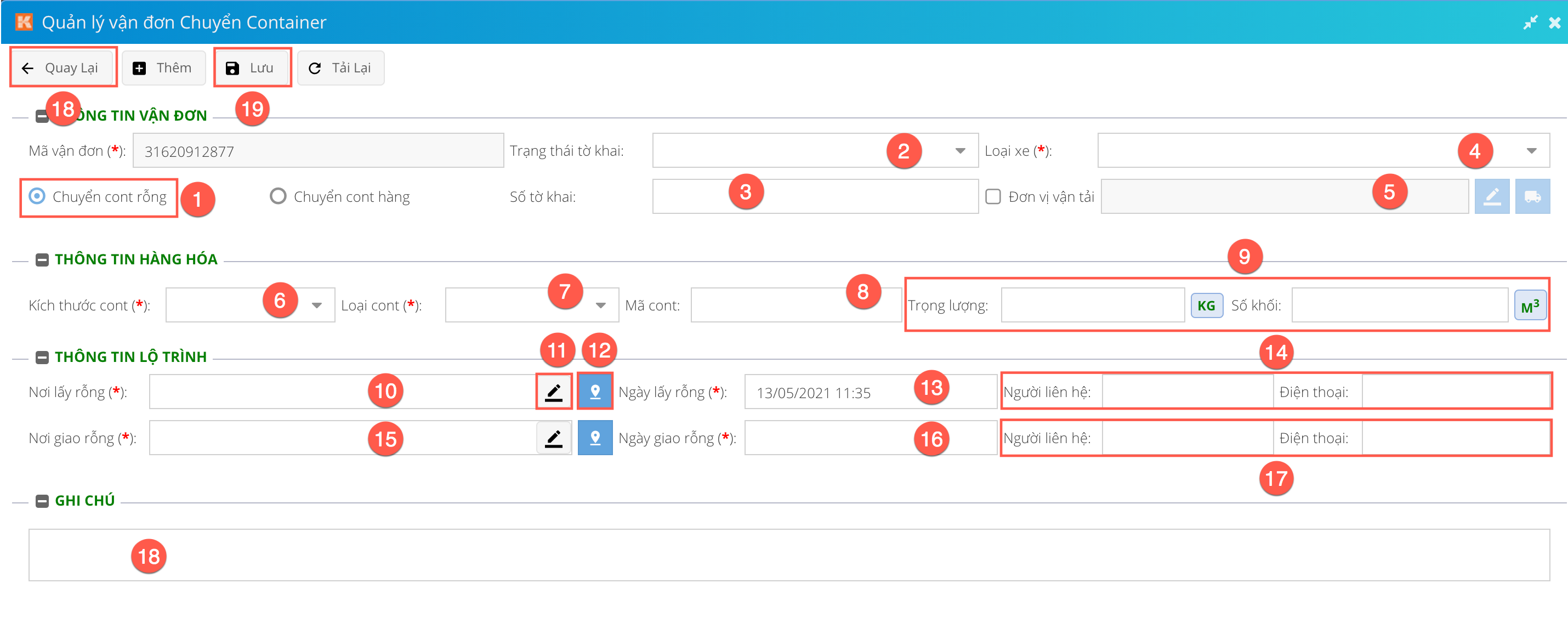
- (1): Chọn Chuyển cont rỗng
- (2): Chọn Trạng thái tờ khai
- (3): Nhập Số tờ khai
- (4): Chọn Loại xe, bao gồm: Xe tải hoặc Xe đầu kéo.
- (5): Chọn đơn vị vận tải (Trường hợp sử dụng bên vận tải khác)
- (6): Chọn Kích thước cont. Hệ thống sẽ tự động đề xuất kích thước cont dựa theo thông tin của đơn hàng.
- (7): Chọn Loại cont
- (8): Nhập Mã cont
- (9): Nhập Trọng lượng và Số khối
- (10): Nhập Nơi lấy rỗng
- (11), (12): Cho phép Sửa hoặc Thêm thông tin dữ liệu về Địa điểm
- (13): Chọn Ngày lấy rỗng
- (14): Nhập thông tin người liên hệ lấy rỗng
- (15): Nhập Nơi giao rỗng
- (16): Chọn Ngày giao rỗng
- (17): Nhập thông tin người liên hệ giao rỗng
- (18): Nhập ghi chú
- (19): Bấm nút Lưu. Vận đơn có trạng thái Nháp
- (20): Bấm Quay lại
Dấu
*thể hiện những thông tin bắt buộc phải nhập. -
Kết quả:
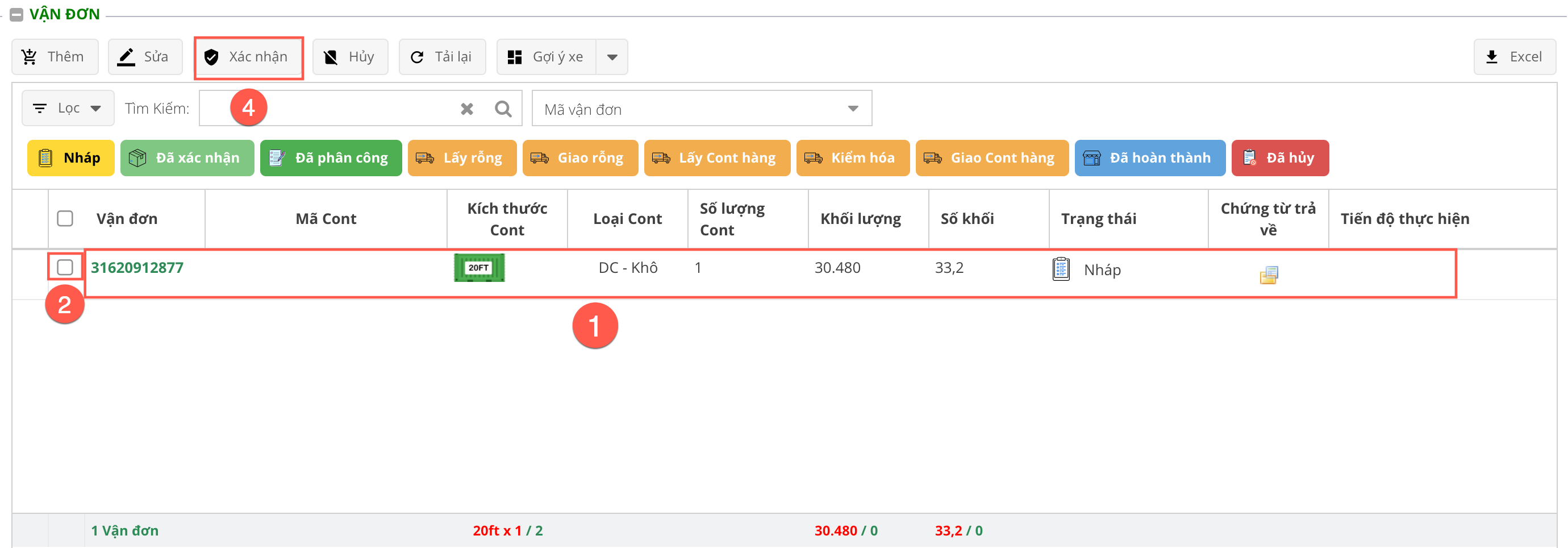
- (1): Thông tin của Vận đơn vừa nhập (Trạng thái Nháp)
- (2): Bấm chọn Vận đơn
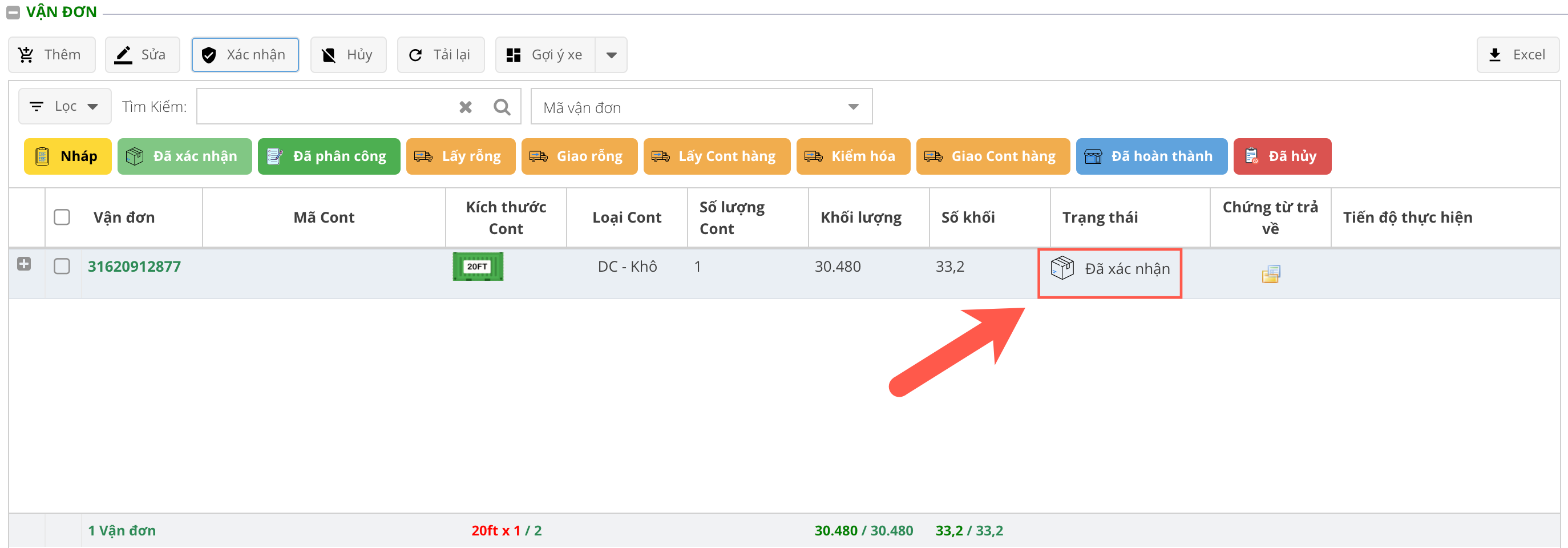
- (3): Bấm nút Xác nhận, chọn Có. Vận đơn chuyển sang trạng thái Đã xác nhận
7. Nhập thông tin Vận đơn Hàng chuyển cont hàng
-
Chi tiết các thao tác:
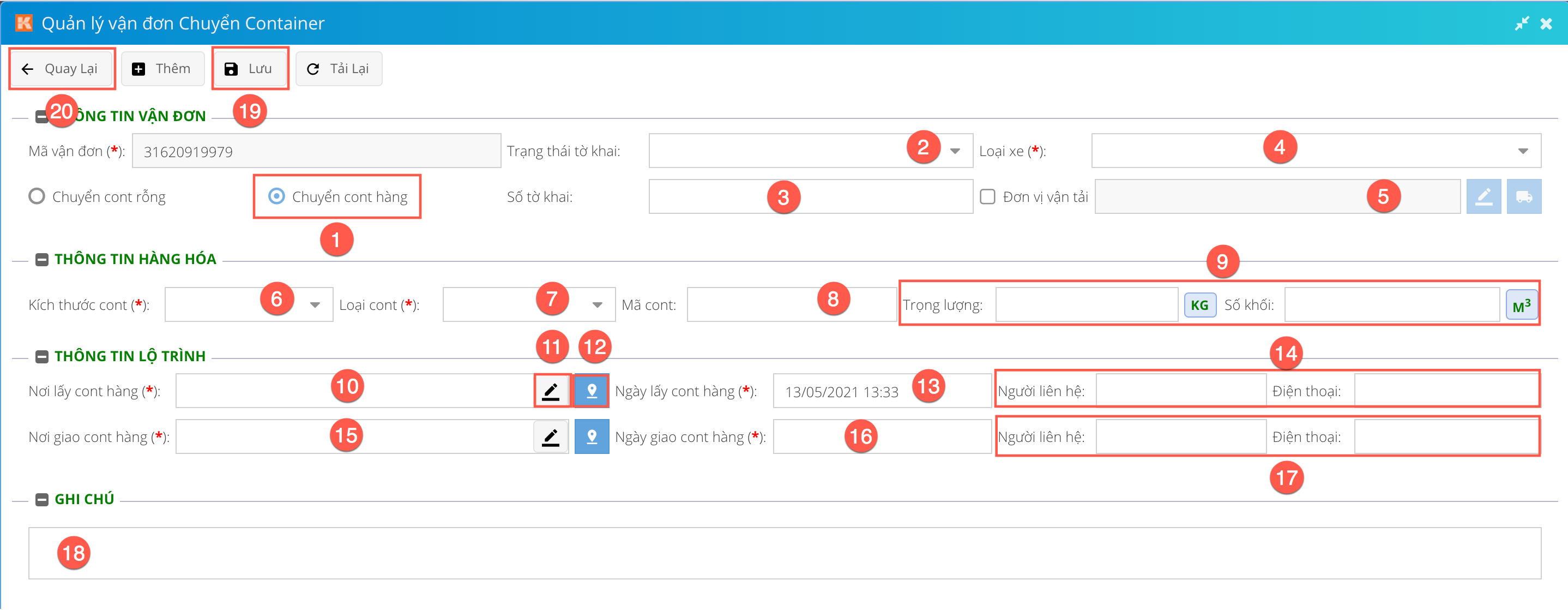
- (1): Chọn Chuyển cont hàng
- (2): Chọn Trạng thái tờ khai
- (3): Nhập Số tờ khai
- (4): Chọn Loại xe, bao gồm: Xe tải hoặc Xe đầu kéo.
- (5): Chọn đơn vị vận tải (Trường hợp sử dụng bên vận tải khác)
- (6): Chọn Kích thước cont. Hệ thống sẽ tự động đề xuất kích thước cont dựa theo thông tin của đơn hàng.
- (7): Chọn Loại cont
- (8): Nhập Mã cont
- (9): Nhập Trọng lượng và Số khối
- (10): Nhập Nơi lấy cont hàng
- (11), (12): Cho phép Sửa hoặc Thêm thông tin dữ liệu về Địa điểm
- (13): Chọn Ngày lấy cont hàng
- (14): Nhập thông tin người liên hệ lấy rỗng
- (15): Nhập Nơi giao cont hàng
- (16): Chọn Ngày giao cont hàng
- (17): Nhập thông tin người liên hệ giao rỗng
- (18): Nhập ghi chú
- (19): Bấm nút Lưu. Vận đơn có trạng thái Nháp
- (20): Bấm Quay lại
Dấu
*thể hiện những thông tin bắt buộc phải nhập. -
Kết quả:
- (1): Thông tin của Vận đơn vừa nhập (Trạng thái Nháp)
- (2): Bấm chọn Vận đơn
- (3): Bấm nút Xác nhận, chọn Có. Vận đơn chuyển sang trạng thái Đã xác nhận
8. Nhập thông tin Vận đơn Hàng xuất lẻ - EXPLCL
-
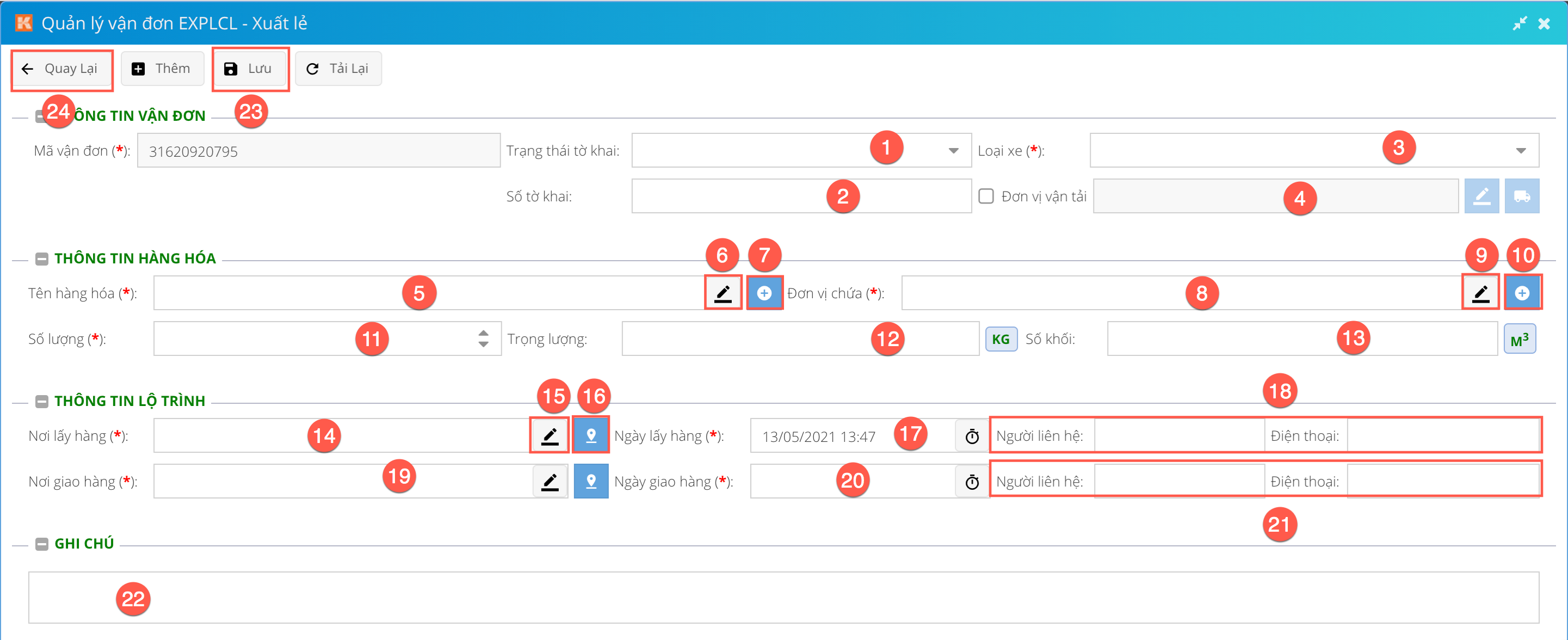
Chi tiết các thao tác:
-
(1): Chọn Trạng thái tờ khai, bao gồm: Luồng Xanh hoặc Luồng Vàng hoặc Luồng Đỏ.
Đối với trạng thái tờ khai Luồng Vàng và Luồng Đỏ, người dùng cần nhập thêm Địa điểm và Thời gian kiểm hoá.

- (2): Nhập Số tờ khai
- (3): Chọn Loại xe
- (4): Chọn đơn vị vận tải (Trường hợp thuê ngoài vận tải)
- (5): Nhập Tên hàng hoá
- (6), (7): Cho phép Sửa hoặc Thêm thông tin dữ liệu về Thông tin hàng hoá
- (8): Nhập Đơn vị chứa
- (9), (10): Cho phép Sửa hoặc Thêm thông tin dữ liệu về Đơn vị đóng gói hàng hoá
- (11): Nhập Số lượng
- (12): Nhập Trọng lượng
- (13): Nhập Số khối
- (14): Nhập Nơi lấy hàng
- (15), (16): Cho phép Sửa hoặc Thêm thông tin dữ liệu về Địa điểm
- (17): Chọn Ngày lấy hàng
- (18): Nhập thông tin người liên hệ lấy hàng
- (19): Nhập Nơi giao hàng
- (20): Chọn Ngày giao hàng
- (21): Nhập thông tin người liên hệ giao hàng
- (22): Nhập ghi chú
- (23): Bấm nút Lưu. Vận đơn có trạng thái Nháp
- (24): Bấm Quay lại
Dấu
*thể hiện những thông tin bắt buộc phải nhập. -
-
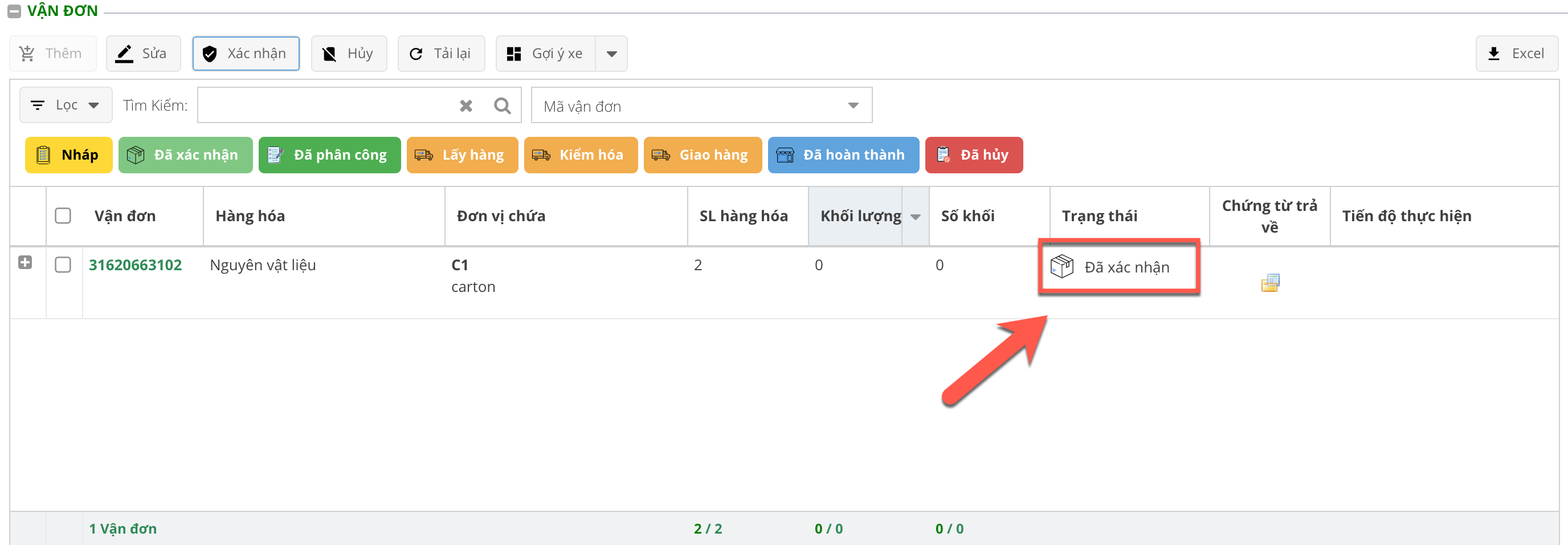
Kết quả:
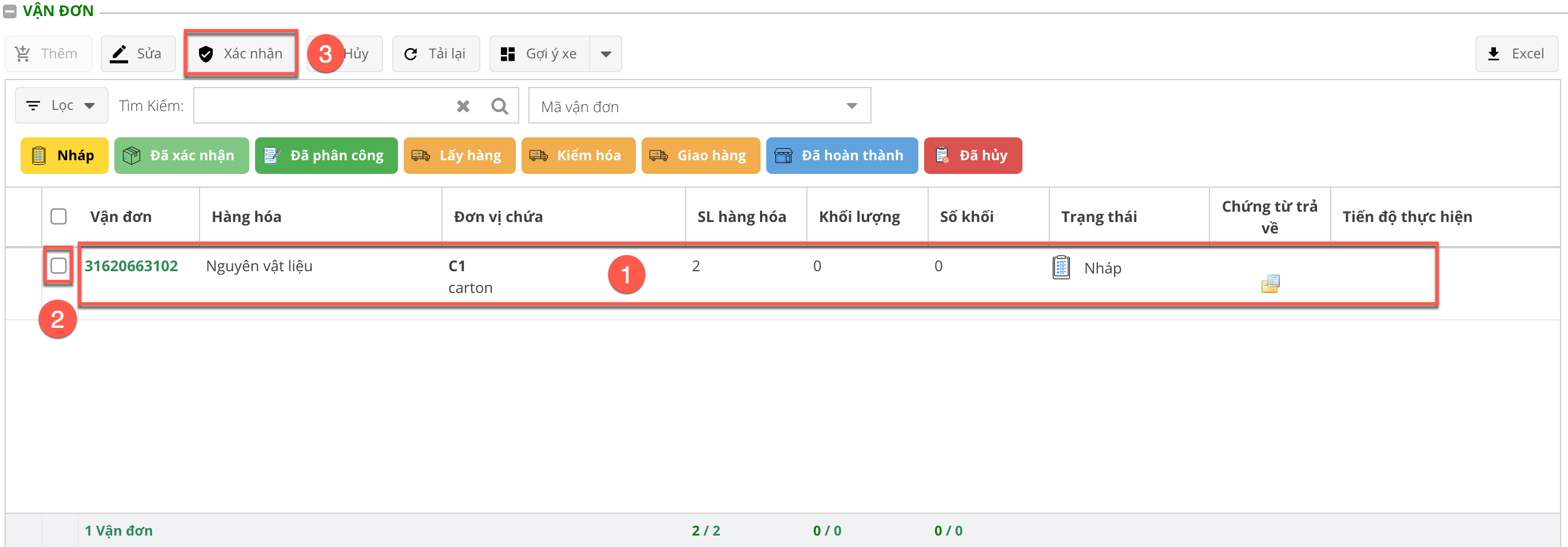
- (1): Thông tin của Vận đơn vừa nhập (Trạng thái Nháp)
- (2): Bấm chọn Vận đơn
- (3): Bấm nút Xác nhận, chọn Có. Vận đơn chuyển sang trạng thái Đã xác nhận
9. Nhập thông tin Vận đơn Hàng nhập lẻ - IMPLCL
-
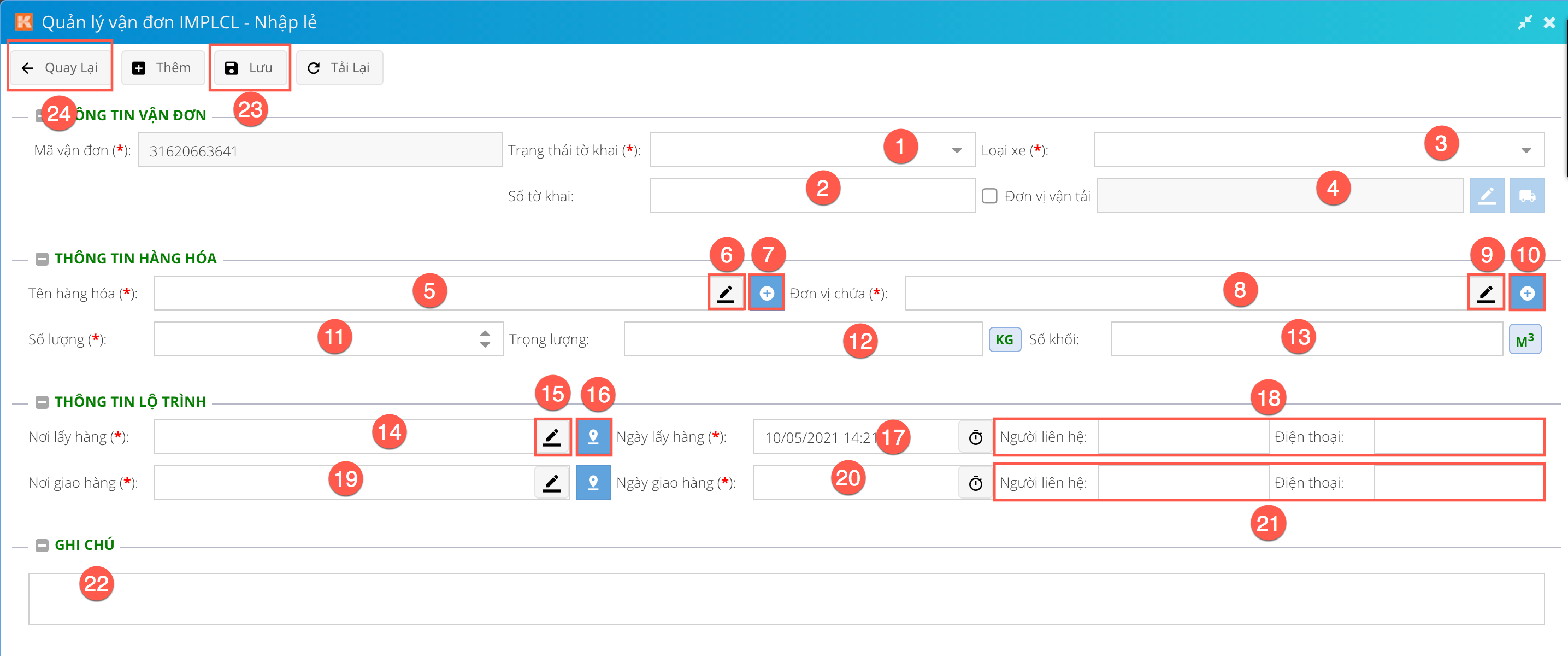
Chi tiết các thao tác:
-
(1): Chọn Trạng thái tờ khai, bao gồm: Luồng Xanh hoặc Luồng Vàng hoặc Luồng Đỏ.
Đối với trạng thái tờ khai Luồng Vàng và Luồng Đỏ, người dùng cần nhập thêm Địa điểm và Thời gian kiểm hoá.

- (2): Nhập Số tờ khai
- (3): Chọn Loại xe
- (4): Chọn đơn vị vận tải (Trường hợp thuê ngoài vận tải)
- (5): Nhập Tên hàng hoá
- (6), (7): Cho phép Sửa hoặc Thêm thông tin dữ liệu về Thông tin hàng hoá
- (8): Nhập Đơn vị chứa
- (9), (10): Cho phép Sửa hoặc Thêm thông tin dữ liệu về Đơn vị đóng gói hàng hoá
- (11): Nhập Số lượng
- (12): Nhập Trọng lượng
- (13): Nhập Số khối
- (14): Nhập Nơi lấy hàng
- (15), (16): Cho phép Sửa hoặc Thêm thông tin dữ liệu về Địa điểm
- (17): Chọn Ngày lấy hàng
- (18): Nhập thông tin người liên hệ lấy hàng
- (19): Nhập Nơi giao hàng
- (20): Chọn Ngày giao hàng
- (21): Nhập thông tin người liên hệ giao hàng
- (22): Nhập ghi chú
- (23): Bấm nút Lưu. Vận đơn có trạng thái Nháp
- (24): Bấm Quay lại
Dấu
*thể hiện những thông tin bắt buộc phải nhập. -
-
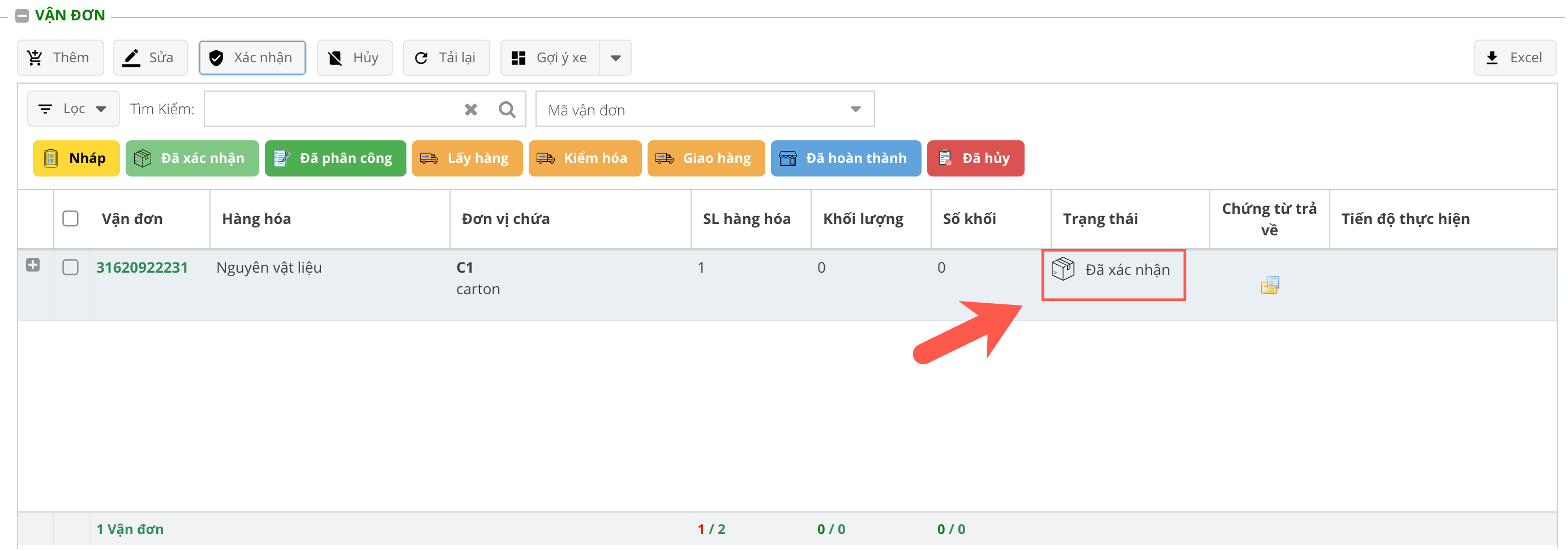
Kết quả:

- (1): Thông tin của Vận đơn vừa nhập (Trạng thái Nháp)
- (2): Bấm chọn Vận đơn
- (3): Bấm nút Xác nhận, chọn Có. Vận đơn chuyển sang trạng thái Đã xác nhận
10. Nhập thông tin Vận đơn Hàng nội địa LCL
-
Màn hình hiển thị chi tiết:
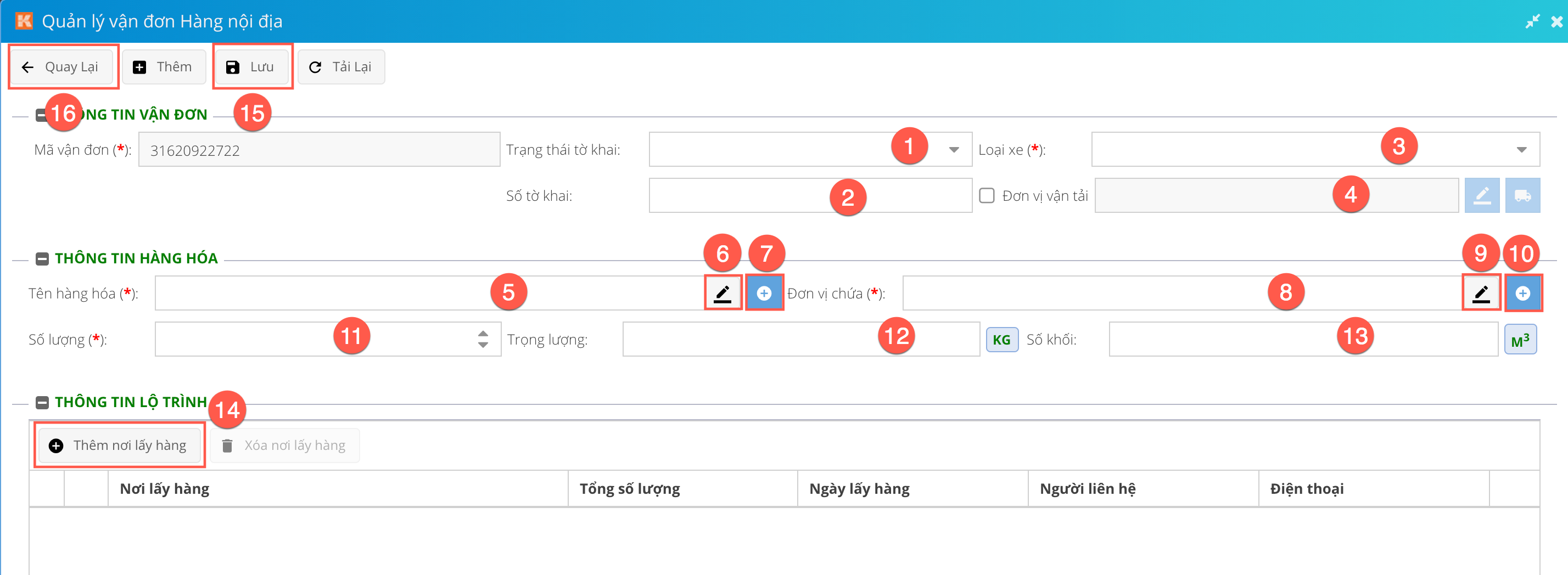
- (1): Chọn Trạng thái tờ khai, bao gồm: Luồng Xanh hoặc Luồng Vàng hoặc Luồng Đỏ.
- (2): Nhập Số tờ khai
- (3): Chọn Loại xe
- (4): Chọn đơn vị vận tải (Trường hợp thuê ngoài vận tải)
- (5): Nhập Tên hàng hoá
- (6), (7): Cho phép Sửa hoặc Thêm thông tin dữ liệu về Thông tin hàng hoá
- (8): Nhập Đơn vị chứa
- (9), (10): Cho phép Sửa hoặc Thêm thông tin dữ liệu về Đơn vị đóng gói hàng hoá
- (11): Nhập Số lượng
- (12): Nhập Trọng lượng
- (13): Nhập Số khối
- (14): Bấm nút Thêm nơi lấy hàng.
Hệ thống hiển thị nhập thông tin Nơi lấy hàng:
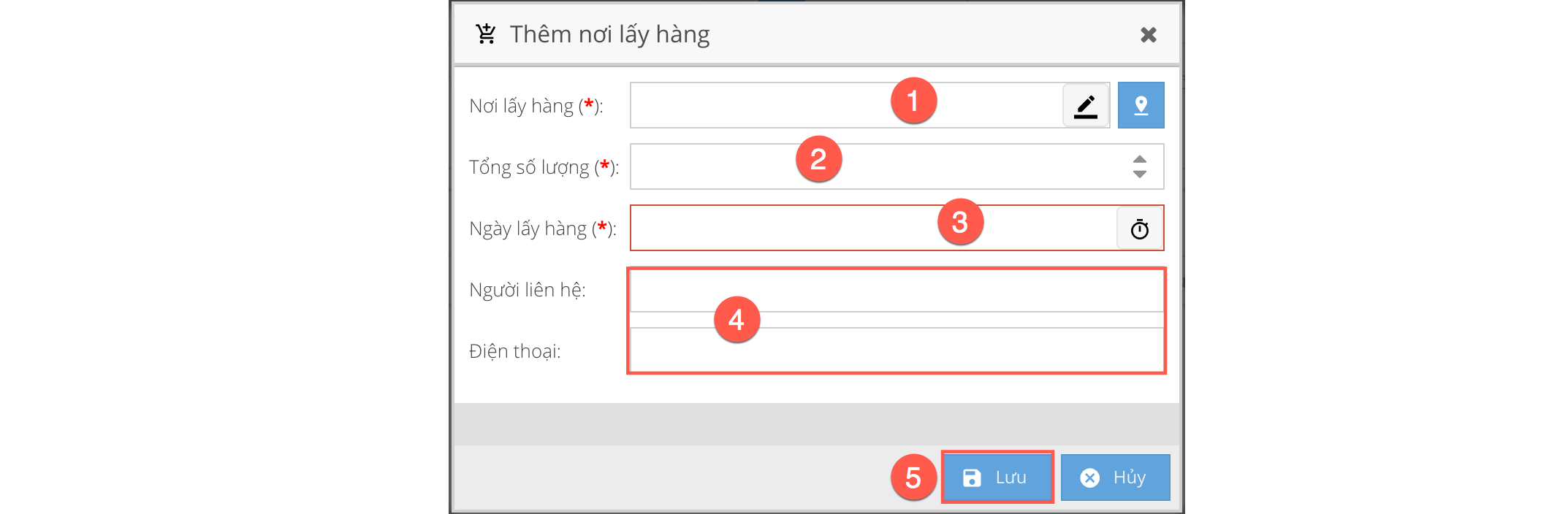
- (1): Nhập Nơi lấy hàng
- (2): Nhập Số điện thoại
- (3): Nhập Ngày lấy hàng
- (4): Nhập thông tin người liên hệ và Số điện thoại
- (4): Bấm nút Lưu. Nhập thêm các nơi lấy hàng khác (nếu còn), sau đó tắt cửa sổ nhập. Kết quả:

- (1): Thông tin Nơi lấy hàng vừa nhập
- (2): Bấm nút Thêm nơi giao hàng
- (1): Nhập Nơi giao hàng
- (2): Chọn Tổng số lượng
- (3): Chọn Ngày giao hàng
- (4): Nhập thông tin của người liên hệ lấy hàng
- (5): Bấm nút Lưu. Nhập thêm các nơi giao hàng khác (nếu còn), sau đó tắt cửa sổ nhập.
- (1): Thông tin Nơi giao hàng vừa nhập
- (2): Nút Xoá - Xóa nơi giao hàng
- (3): Nút Mở rộng/ Thu nhỏ thông tin nơi giao hàng
- (4): Nút Thêm nơi giao hàng
- (5): Nút Xoá - Xoá nơi lấy hàng
- (15): Bấm nút Lưu. Vận đơn có trạng thái Nháp
- (16): Bấm Quay lại
Dấu
*thể hiện những thông tin bắt buộc phải nhập. -
Kết quả:
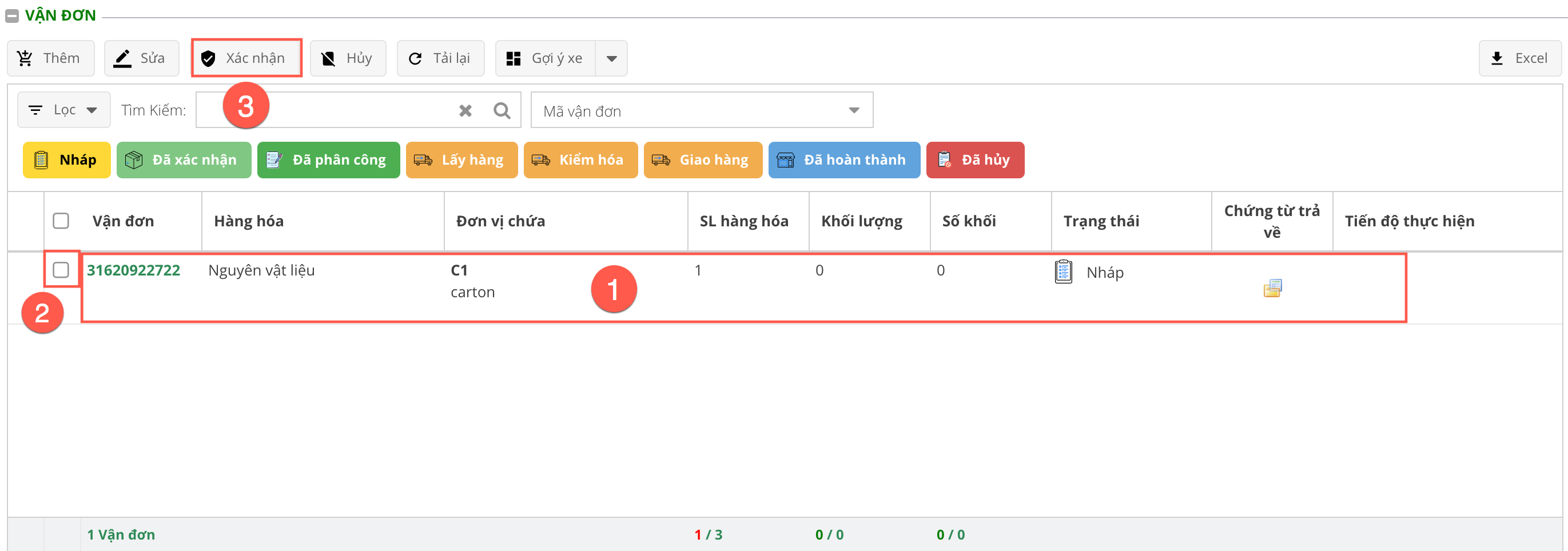
- (1): Thông tin của Vận đơn vừa nhập (Trạng thái Nháp)
- (2): Bấm chọn Vận đơn
- (3): Bấm nút Xác nhận, chọn Có. Vận đơn chuyển sang trạng thái Đã xác nhận