1. Lọc Đơn hàng theo trạng thái
-
Chi tiết các thao tác:
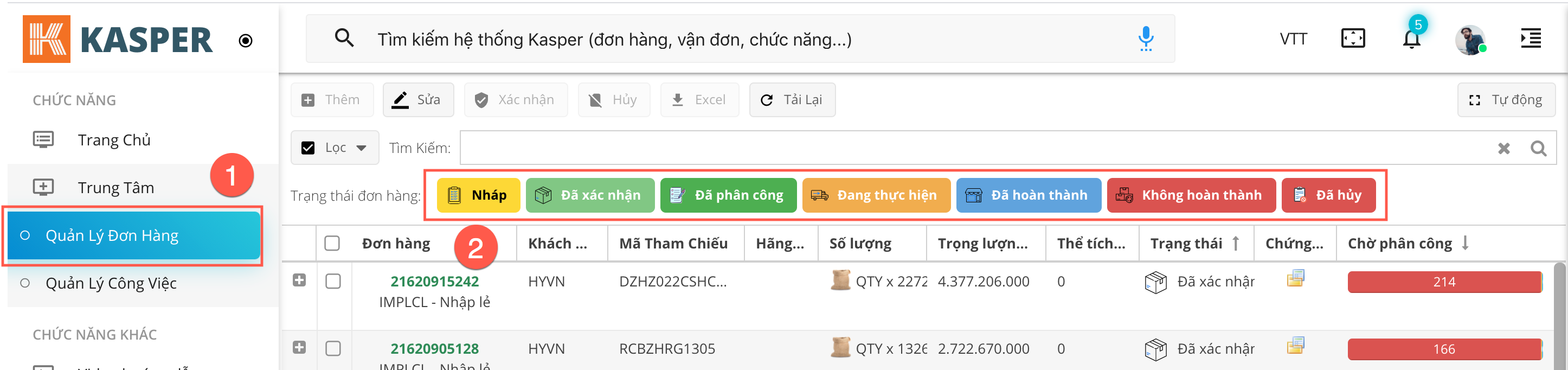
- (1): Đến menu Quản lý đơn hàng
- (2): Các trạng thái của đơn hàng
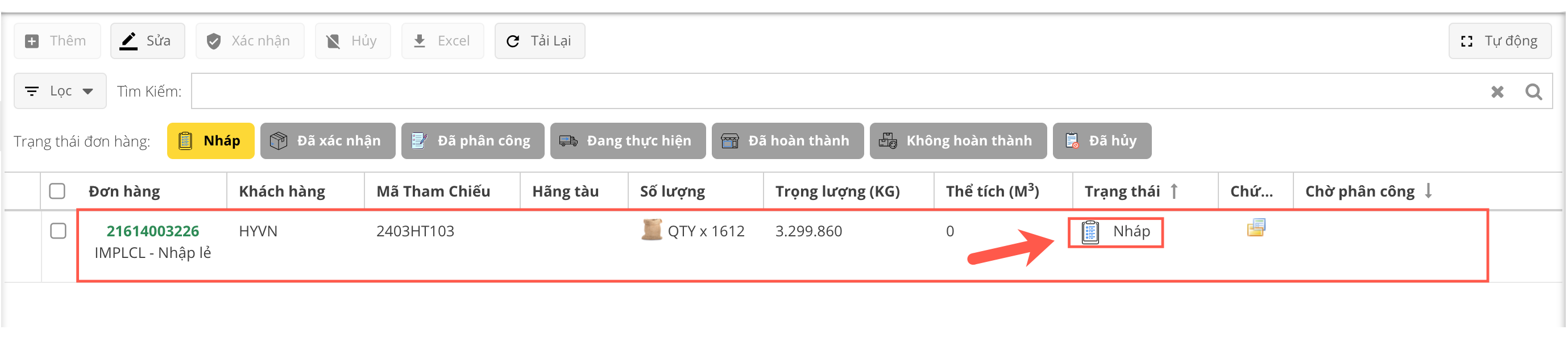
- Trường hợp muốn Lọc những đơn hàng ở trạng thái Nháp, tiến hành thực hiện như sau:

- (1): Giữ lại nút Lọc trạng thái Nháp
- (2): Bỏ chọn các nút Lọc các trạng thái còn lại
-
Kết quả:
-
Hệ thống sẽ chỉ hiển thị những đơn hàng có trạng thái Nháp
-
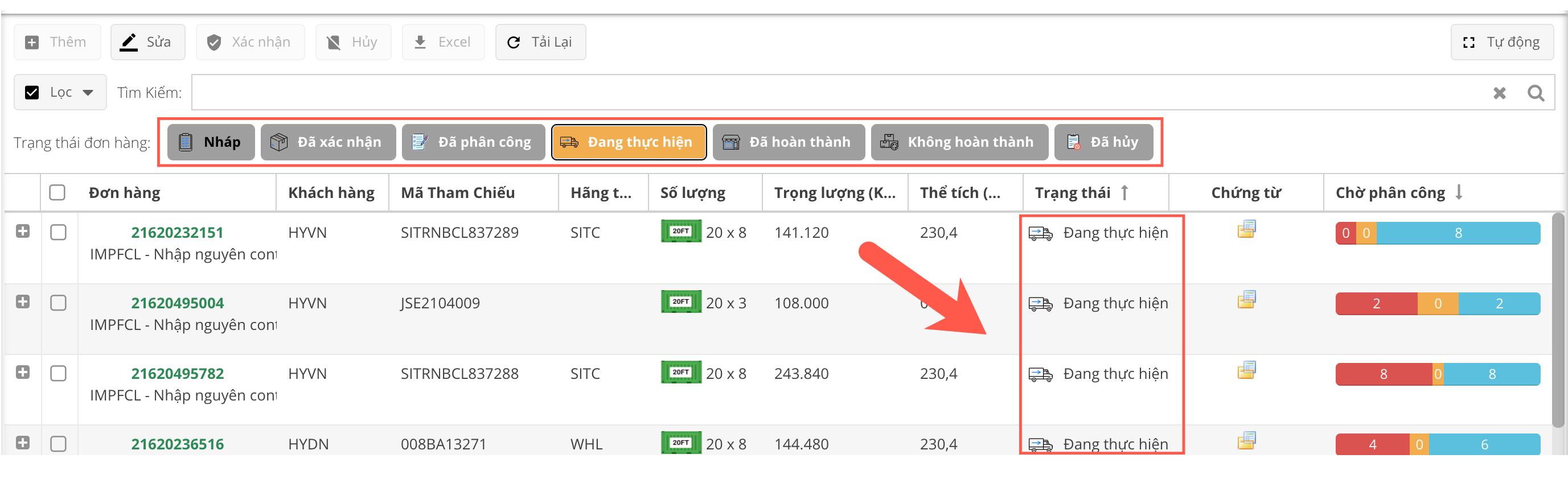
Người dùng tiến hành thao tác lọc tương tự cho những đơn hàng ở các trạng thái khác:
-
Có thể kết hợp Lọc đơn hàng với nhiều trạng thái cùng một lúc:

-
Có thể kết hợp Lọc đơn hàng theo ngày yêu cầu với Lọc đơn hàng theo trạng thái:

- (1): Bấm nút Lọc
- (2): Chọn Lọc theo ngày yêu cầu
- (3): Chọn Ngày bắt đầu và Ngày kết thúc
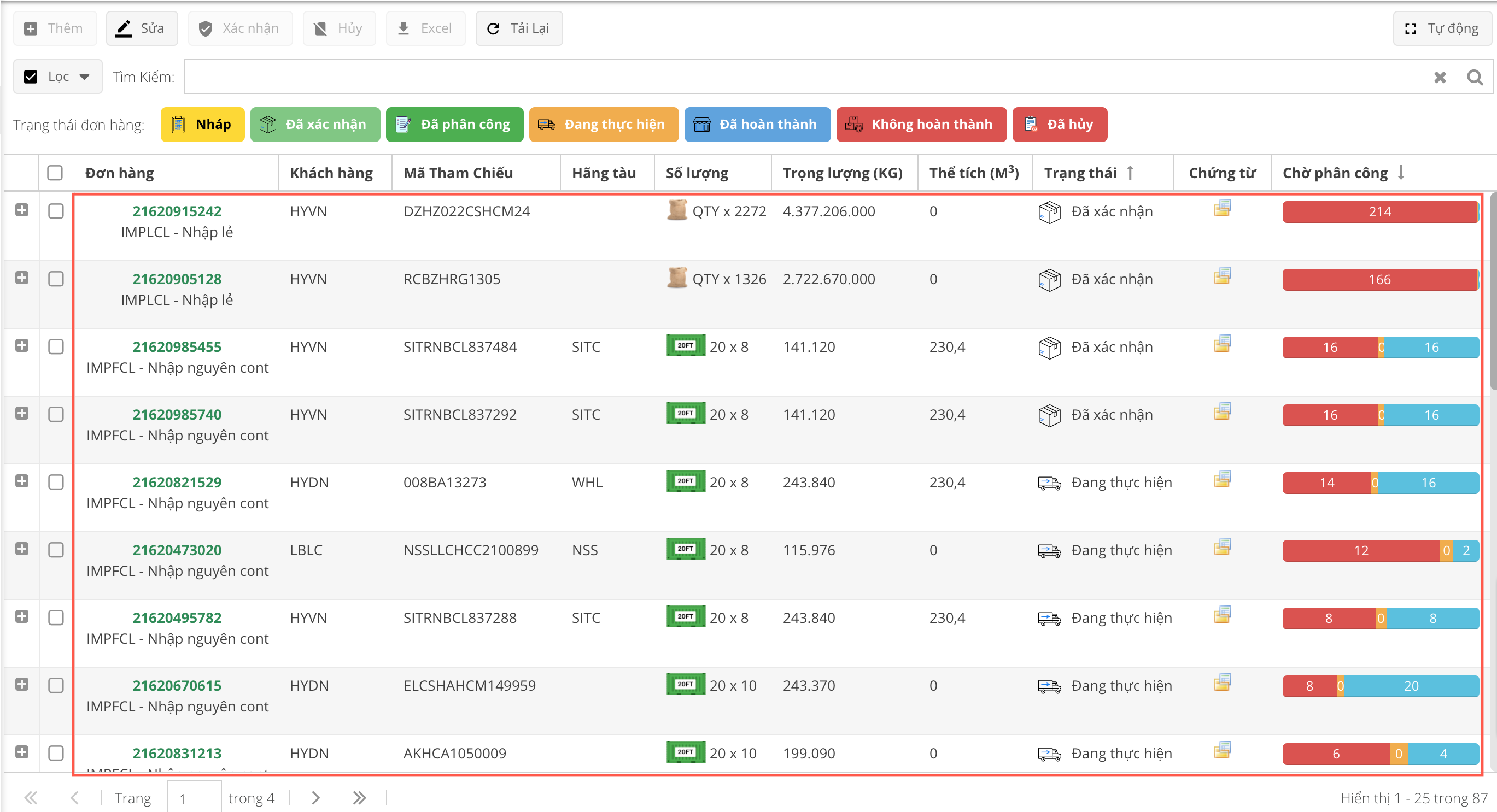
- Hệ thống sẽ chỉ hiển thị ra những đơn hàng có ngày nhận đơn nằm trong khung ngày lọc:
- Tiếp tục tiến hành Lọc đơn hàng theo trạng thái:
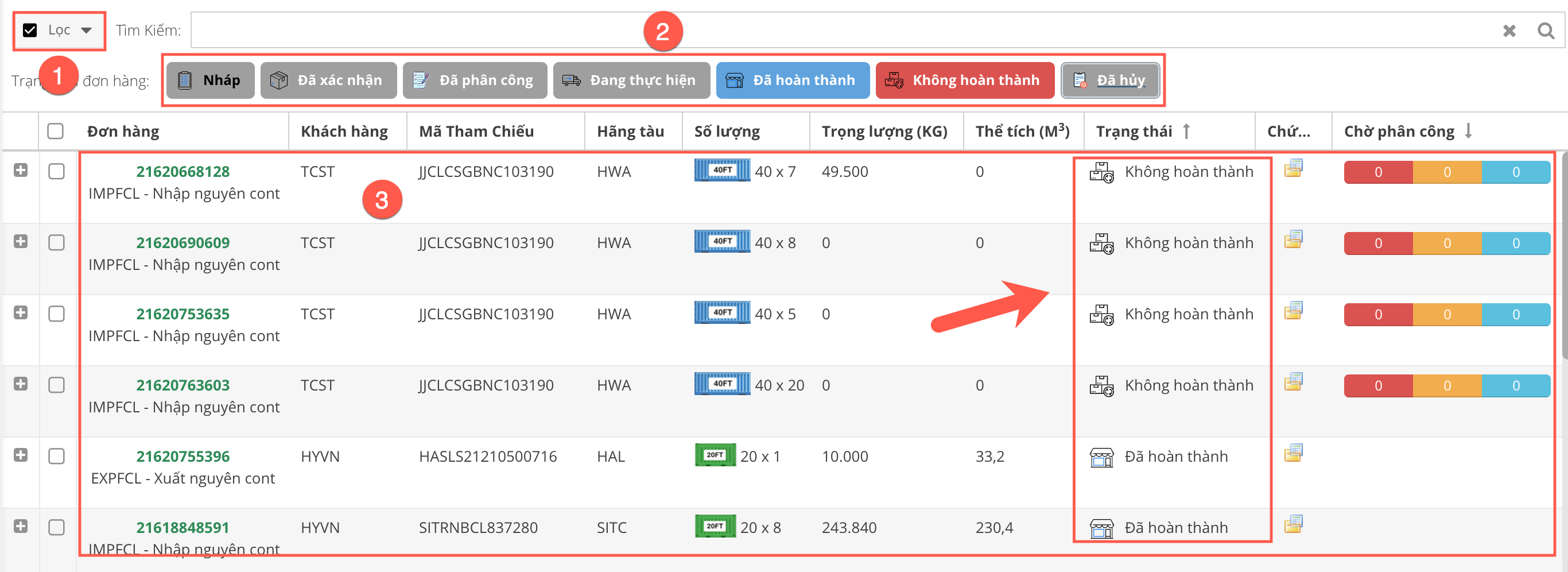
- (1): Hệ thống vẫn giữ chế độ Lọc theo ngày yêu cầu
- (2): Cho phép tiếp tục Lọc đơn hàng theo trạng thái
- (3): Hệ thống chỉ hiển thị những đơn hàng được thoả điều kiện Lọc đơn hàng theo ngày yêu cầu với Lọc đơn hàng theo trạng thái
-
2. Xem chi tiết trạng thái của Đơn hàng
-
Chi tiết các thao tác:

- (1): Đến menu Quản lý đơn hàng
- (2): Bấm nút Mở rộng ở dòng đơn hàng cần xem trạng thái
-
Hệ thống tự động hiển thị trạng thái của đơn hàng:
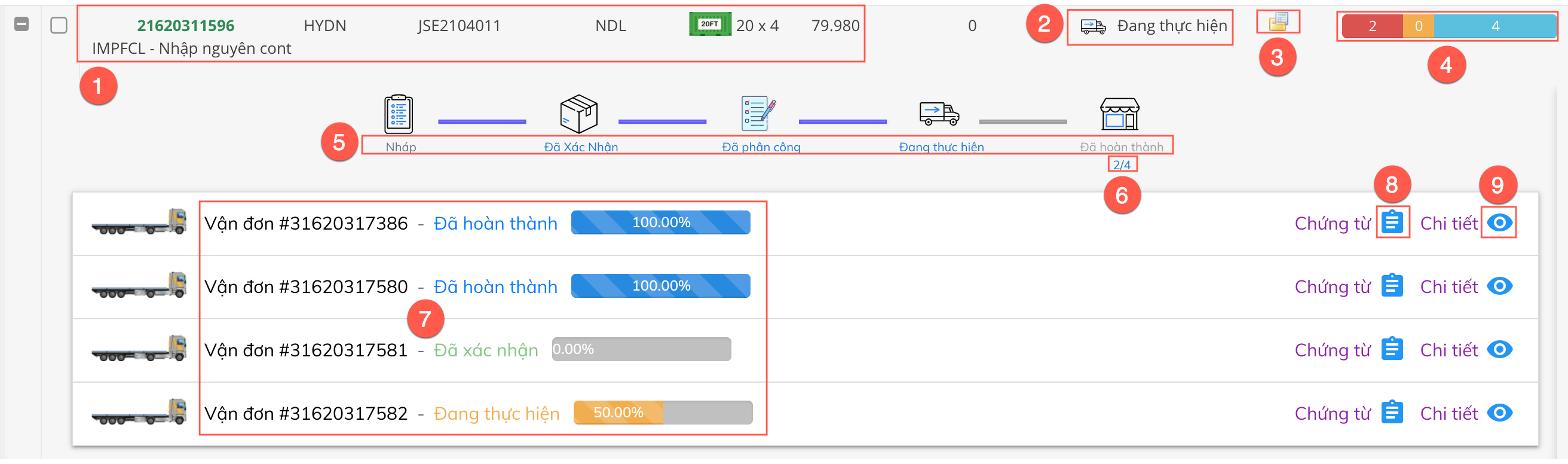
- (1): Thông tin của đơn hàng
- (2): Trạng thái của đơn hàng
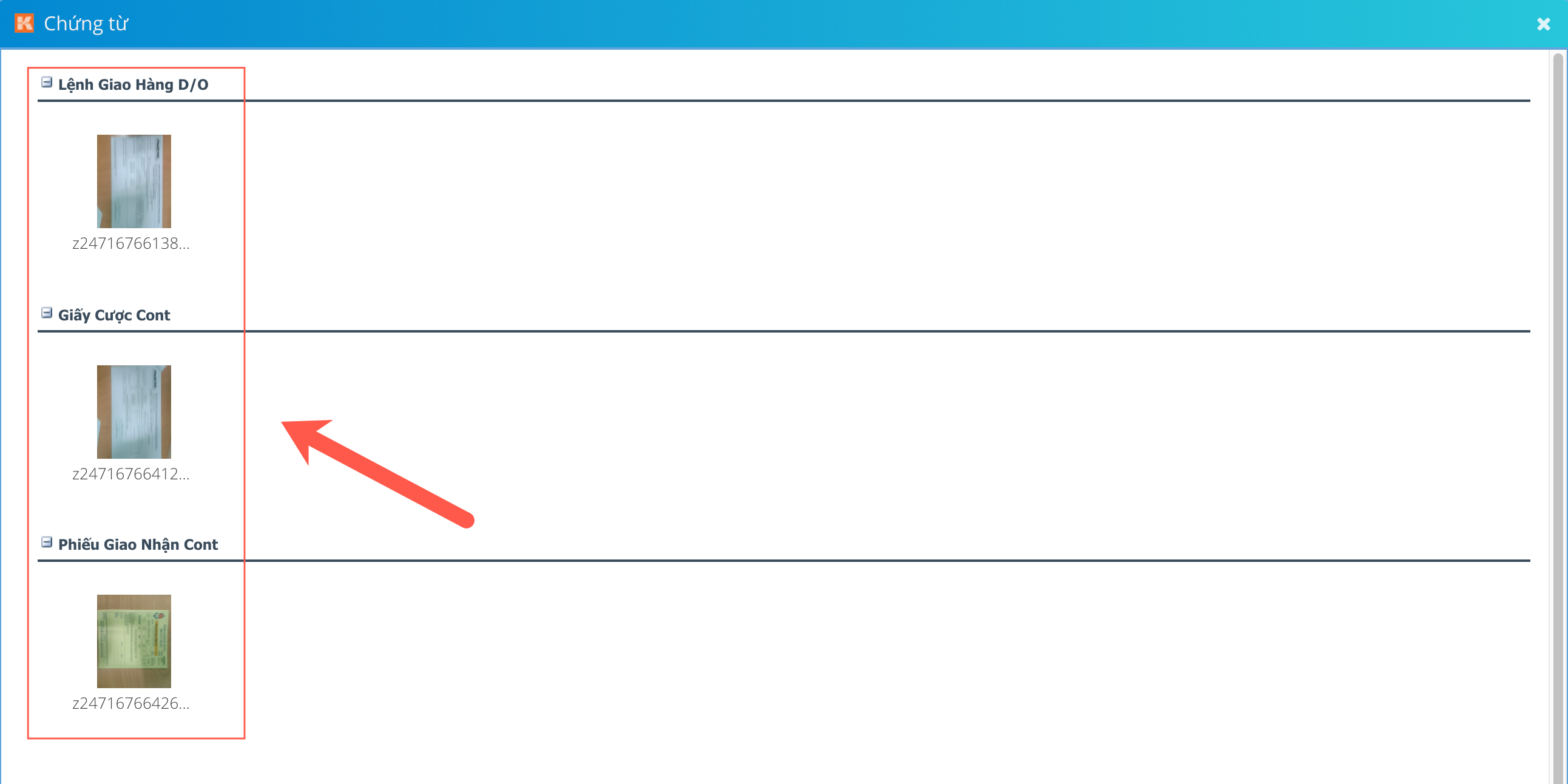
- (3): Cho phép xem tất cả hình ảnh chứng từ của đơn hàng đó, màn hình thể hiện chi tiết:
- (4): Nhắc nhở các TMS cần phân công, màn hình hiển thị chi tiết:

- Các TMS gần hết thời gian thực hiện, cần ưu tiên phân công công việc cho tài xế để hoàn thanh công việc theo mức độ màu sắc: Đỏ > Vàng > Xanh
- (5): Các trạng thái của một đơn hàng
- (6): Số lượng vận đơn trong đơn hàng đã hoàn thành
- (7): Các vận đơn trong đơn hàng
- (8): Nút Xem chứng từ của vận đơn trong đơn hàng
- (9): Nút Xem chi tiết thông tin và lộ trình thực hiện của vận đơn
3. Xem chi tiết trạng thái của Vận đơn
-
Chi tiết các thao tác:
- (1): Đến menu Quản lý đơn hàng
- (2): Bấm nút Mở rộng ở dòng đơn hàng cần xem trạng thái
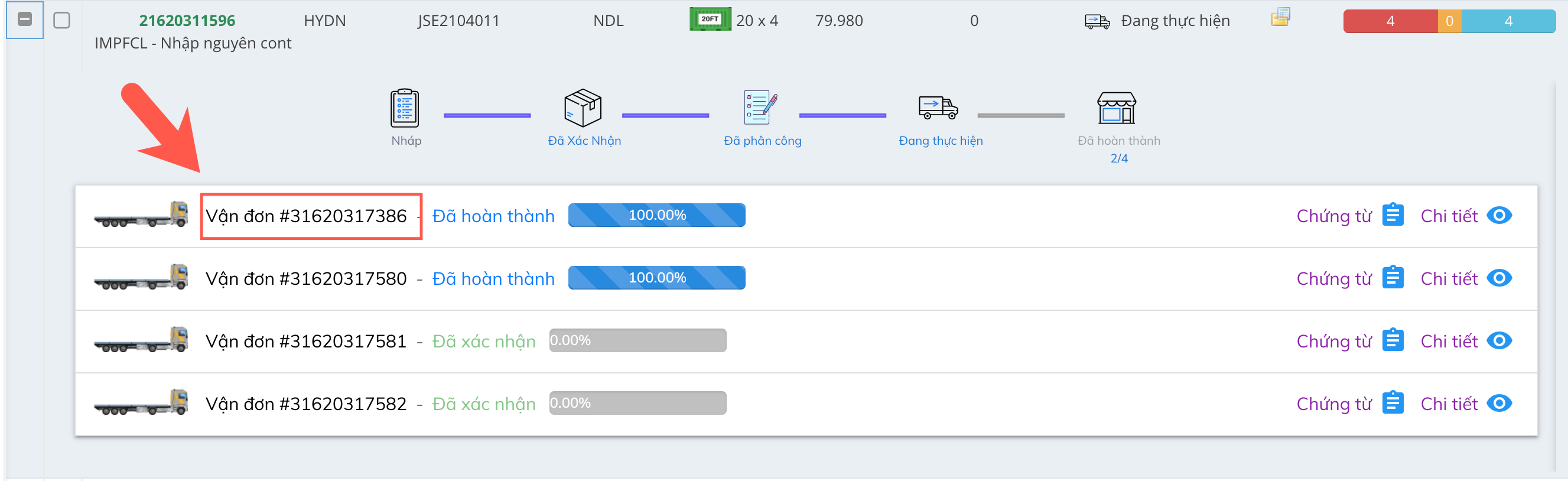
- Hệ thống tự động hiển thị trạng thái của đơn hàng, bấm vào Vận đơn cần xem chi tiết trạng thái
-
Kết quả:
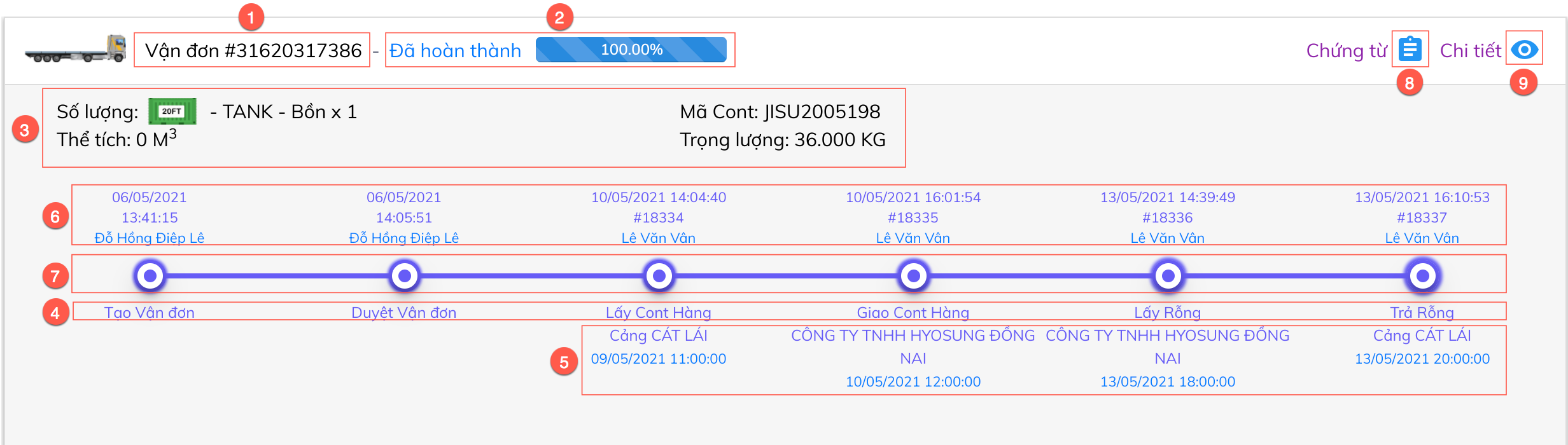
- (1): Mã vận đơn
- (2): Phần trăm hoàn thành của vận đơn
- (3): Thông tin về Loại cont, Mã số cont và Trọng lượng
- (4): Các tác vụ công việc theo thứ tự từ trái sang phải của trong một vận đơn
- (5): Phần thông tin vận đơn (địa điểm và thời gian) được Bộ phận Kế hoạch hàng hoá nhập liệu ban đầu
- (6): Thông tin thực về tài xế và thời gian hoàn tất công việc đó
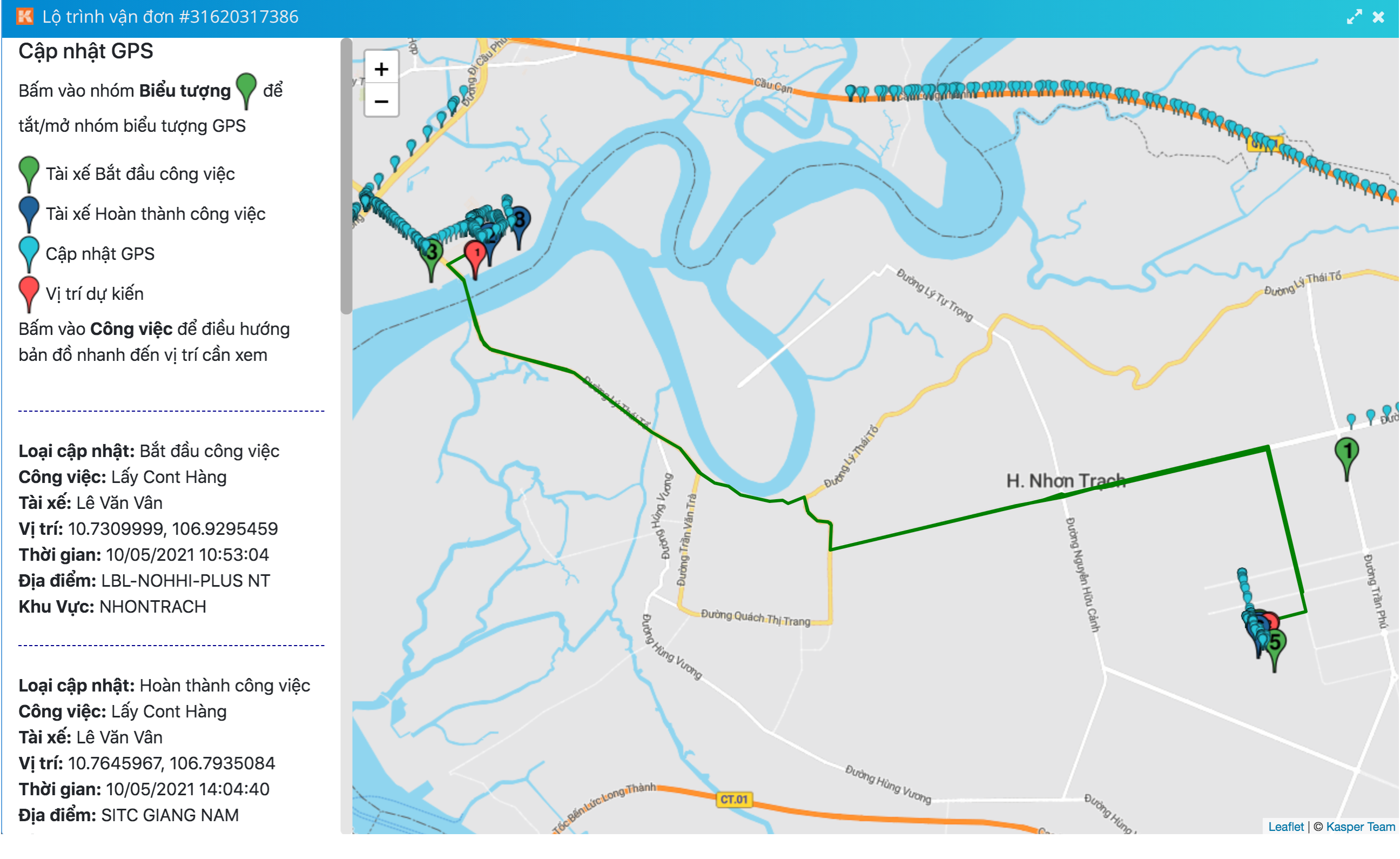
- (7): Cho phép xem chi tiết lịch trình công việc, màn hình thể hiện chi tiết:
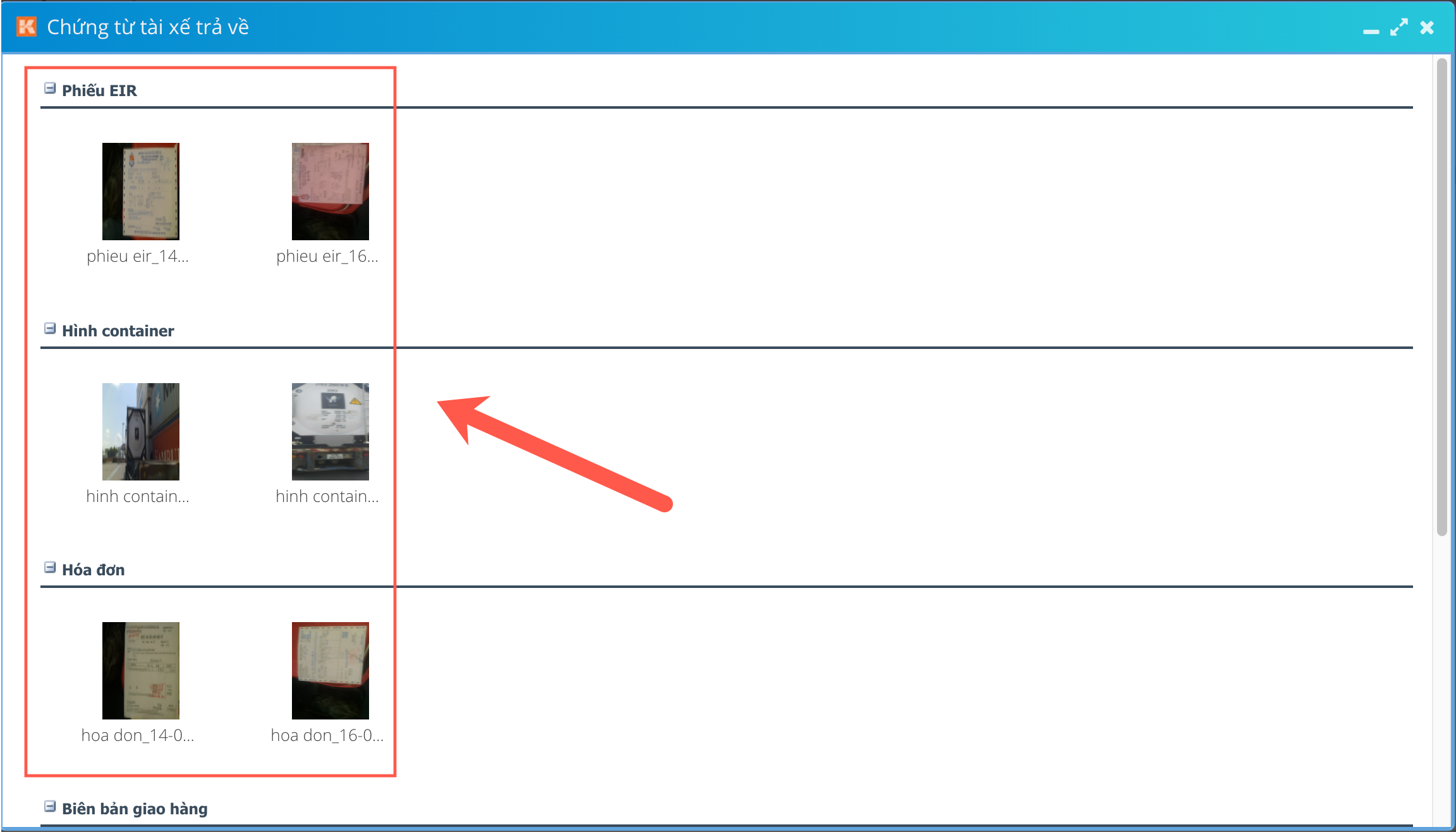
- (8): Nút Xem hình ảnh chứng từ tài xế trả về của vận đơn, màn hình thể hiện chi tiết:
- (9): Nút Xem chi tiết thông tin và lộ trình thực hiện của vận đơn, màn hình thể hiện chi tiết:
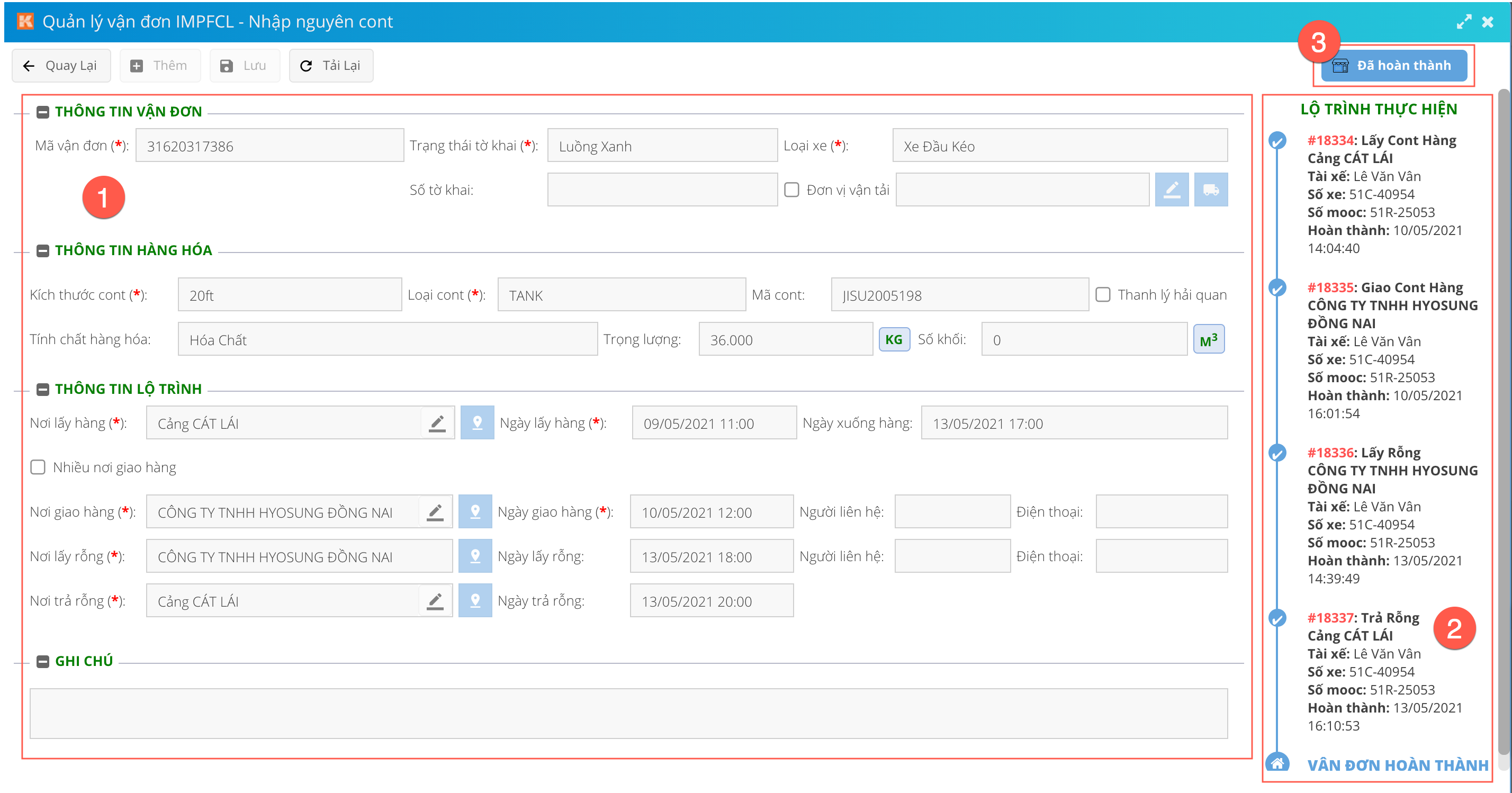
- (1): Thông tin chi tiết về vận đơn
- (2): Lộ trình chi tiết của vận đơn
- (3): Trạng thái của vận đơn
PREVIOUSHuỷ Đơn hàng/ Vận đơn